


在excel中求解方程6.3÷x=7,可通过变形得到x=6.3/7并直接计算。
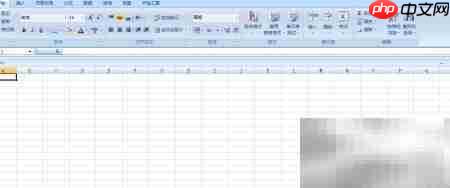
1、开启计算机,运行Excel应用程序,界面如下图所示。

2、启动Excel后,加载目标工作簿文件。
3、新建或编辑表格,在单元格中输入原方程,布局参考下图。
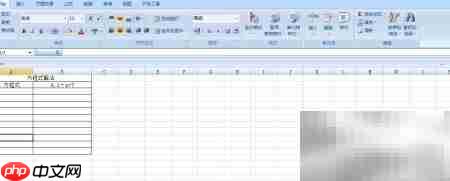
4、对方程进行等价变形,将含x的项调整至右侧,得到6.3 = 7x。

5、进一步整理得x = 6.3 ÷ 7,即x等于6.3除以7。
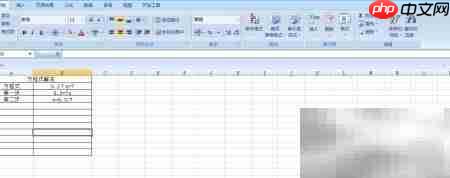
6、执行除法运算:6.3 ÷ 7 = 0.9,因此x的值为0.9。


梦宇吖_4620
发布时间:2026-04-04 08:24:15
|712人浏览过
|来源于php中文网
原创
在excel中求解方程6.3÷x=7,可通过变形得到x=6.3/7并直接计算。
1、开启计算机,运行Excel应用程序,界面如下图所示。
2、启动Excel后,加载目标工作簿文件。
3、新建或编辑表格,在单元格中输入原方程,布局参考下图。
4、对方程进行等价变形,将含x的项调整至右侧,得到6.3 = 7x。
5、进一步整理得x = 6.3 ÷ 7,即x等于6.3除以7。
6、执行除法运算:6.3 ÷ 7 = 0.9,因此x的值为0.9。
本站声明:本文内容由网友自发贡献,版权归原作者所有,本站不承担相应法律责任。如您发现有涉嫌抄袭侵权的内容,请联系admin@php.cn
热门AI工具
相关专题

Excel作为数据的小型载体,在日常工作中经常会遇到需要核对两列数据的情况,本专题为大家提供excel对比两列数据异同相关的文章,大家可以免费体验。
5281
2023.07.25

excel的重复项筛选标色功能使我们能够快速找到和处理数据中的重复值。本专题为大家提供excel重复项筛选标色的相关的文章、下载、课程内容,供大家免费下载体验。
3276
2023.07.31


excel斜线表头一分为二的方法有使用合并单元格功能方法、使用文本框功能方法、使用自定义格式方法。本专题为大家提供excel斜线表头一分为二相关的各种文章、以及下载和课程。
697
2023.08.02


Java应用运行缓慢,如何调整JVM参数?本专题介绍OpenJDK JVM性能调优的基本流程,涵盖性能指标确认、运行数据采集、内存配置和垃圾回收分析,帮助你先定位瓶颈,再通过对照测试验证效果,避免直接套用参数而影响应用稳定性。
20
2026.10.16
热门下载
相关下载
精品课程

共6课时 | 12.1万人学习

共79课时 | 161.3万人学习

共6课时 | 54.7万人学习
最新文章
Copyright 2014-2026 https://www.php.cn/ All Rights Reserved | php.cn










