今天将全面解析在wps演示中嵌入flash文件的具体步骤,手把手教你轻松完成操作,赶紧来掌握这项实用技能吧!
1、 启动演示文稿,切换到需要添加Flash动画的幻灯片页面,点击顶部“插入”选项卡中的“Flash”按钮,此时会弹出“插入Flash动画”对话框。
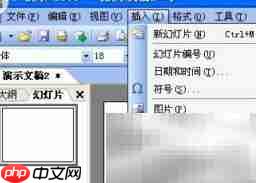
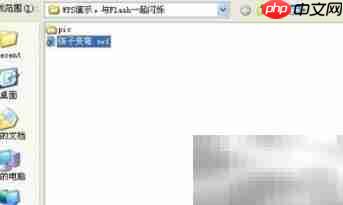
2、 在“插入Flash动画”对话框中,点击“查找范围”右侧的下拉箭头,浏览并定位到所需的Flash文件(.swf格式),选中后点击对话框右下角的“打开”按钮,即可成功插入。
3、 插入后,单击Flash对象,其四周将显示八个圆形调整控制点。将鼠标悬停于任意一个控制点上,当光标变为双向箭头时,按住鼠标左键拖拽,即可自由缩放动画大小。

4、 按下键盘上的F5键,立即启动幻灯片全屏放映模式,即可查看并播放已插入的Flash动画效果。