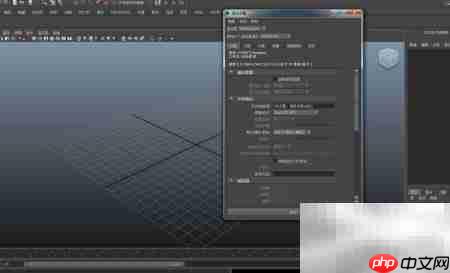
在设计与动画行业,mental ray长期以来被业内专家视为卓越的3d渲染解决方案。不过,在maya中,该渲染器并不会默认出现在渲染器列表中,这对初学者而言可能造成一定理解障碍。由于其以插件方式集成,需用户主动启用方可调用。接下来,我们将按步骤详解如何在maya中完成mental ray插件的正确配置与激活,确保其稳定运行,为后续高精度、高质量的渲染任务提供可靠支持。
1、 启动Maya软件。
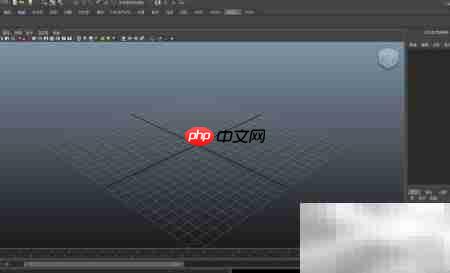
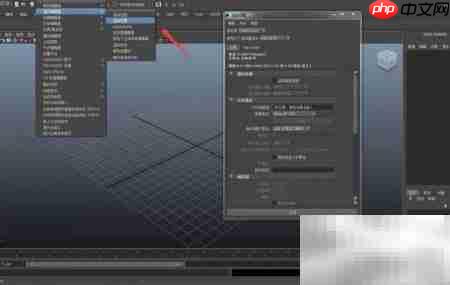
2、 点击顶部菜单栏中的“窗口”选项,依次选择“渲染编辑器” → “渲染设置”。
3、 第三步:进入渲染设置面板后,先将当前渲染器设为默认(Maya Software),此时界面右侧将显示对应的软件渲染相关参数区域。
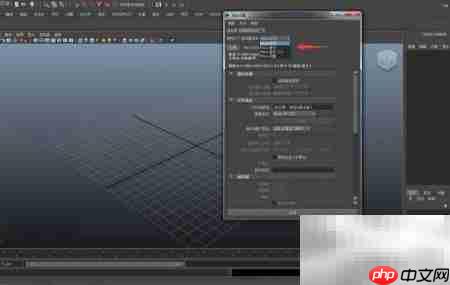
4、 第四步:点击渲染器下拉菜单,浏览所有已注册的渲染引擎,但会发现Mental Ray并未列于其中。此时可暂时关闭或最小化该窗口。
5、 再次打开“窗口”菜单,进入“首选项”,并选择“插件管理器”进行插件配置。
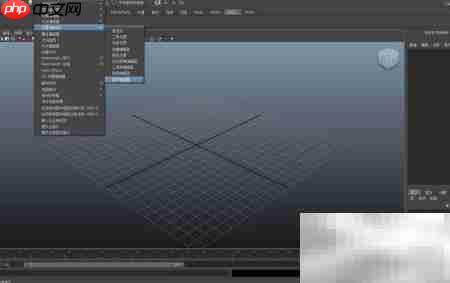
6、 在插件管理器窗口中向下滚动查找,定位到名为“Mayatomr.mll”的插件条目,并选中它。
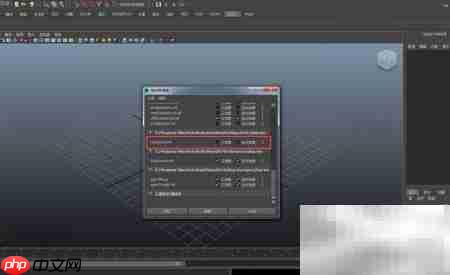
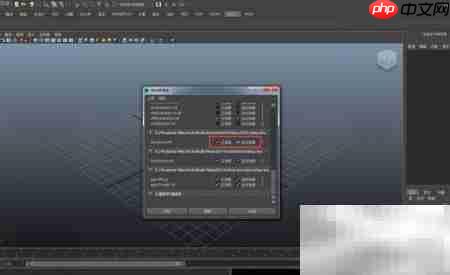
7、 第七步:勾选“加载(Loaded)”和“自动加载(Auto Load)”两个复选框,然后点击右下角的“刷新”按钮,使更改即时生效。
8、 第八步:重新打开渲染设置窗口,并将其最大化以便清晰查看全部内容。
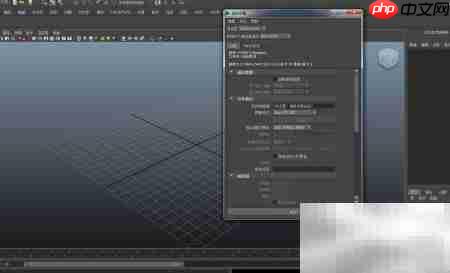
9、 第九步:再次点击渲染器下拉菜单,此时即可在列表中找到并选择“Mental Ray”选项。
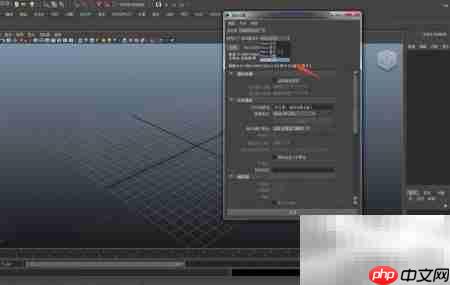
10、 第十步:成功切换后,Mental Ray即被设为当前活动渲染器。选择该选项后,渲染设置界面将动态更新,展示专属的参数模块与高级控制选项,显著增强用户的调节自由度与工作流效率。