


问题出在像素未达295×413、背景非纯白、文件>100KB、含EXIF或非标准JPG;推荐用yasuotu工具自动裁剪、换白底、压缩至80KB并清除元数据,一次通过。
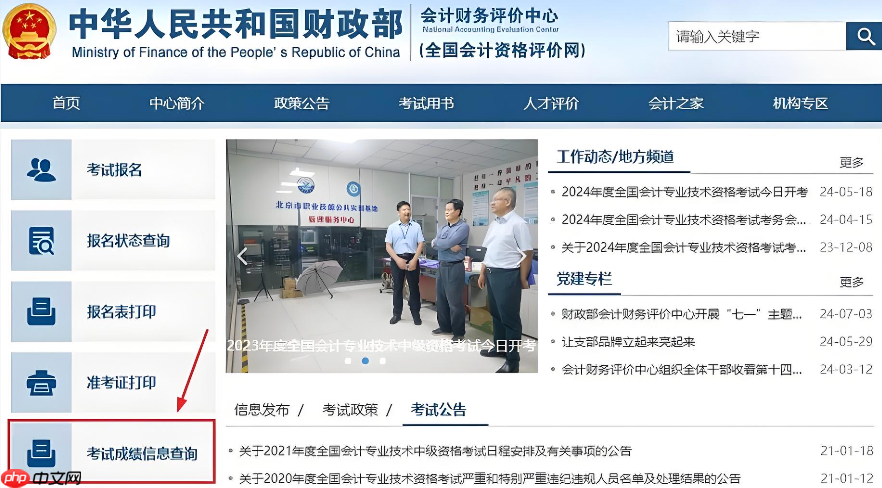
如果您已拍摄好证件照,但上传会计评价网时提示“照片尺寸不符”或“文件大小超限”,则问题通常出在像素未达295×413、背景非纯白(RGB 255,255,255)、文件体积>100KB、格式含EXIF元数据或非标准JPG。以下是多种可立即执行的压缩与尺寸调整方案:
一、使用yasuotu会计专用在线工具(推荐)
该工具完全复现官方审核逻辑,本地运算不上传照片,自动完成295×413智能裁剪、AI纯白背景替换、精准压缩至≈80KB、清除全部EXIF信息,一次生成即通过。
1、在手机或电脑浏览器中打开 yasuotu.com/kuaiji 页面;
2、点击“上传照片”,选择自拍或已有证件照(支持jpg/png);
3、等待系统自动处理(约5秒),页面显示处理后预览图;
4、点击“下载照片”,保存为 kuaiji_photo.jpg(建议英文文件名);
5、直接登录会计评价网上传,无需二次修改。
二、用Squoosh在线工具手动精控KB值
Squoosh由Google开发,支持实时滑动质量参数并同步显示文件大小预估,适合需严格卡在100KB以内的场景,所有运算在浏览器内完成,隐私安全。
1、访问 squoosh.app(无需安装,全平台兼容);
2、点击“Choose image”上传原始证件照;
3、左侧选择“MozJPEG”编码器,拖动“Quality”滑块至 65–72区间(实测该范围多能稳定产出92–98KB);
4、右侧预览窗确认人像清晰、背景纯白、无色带或模糊;
5、点击“Download”保存,检查文件属性中大小是否≤100KB。
三、手机迅捷压缩App按目标KB压缩
迅捷压缩App提供“按大小压缩”模式,输入目标数值后自动反向计算最优参数,避免反复试错,尤其适合对画质保留要求较高的自拍照。
1、在手机应用商店搜索并安装“迅捷压缩”;
2、打开App,点击首页【图片压缩】→【按大小压缩】;

3、上传照片后,在“目标大小”栏输入 100(单位KB);
4、调节“清晰度”滑块至中高段(建议70%以上),防止边缘失真;
5、点击“开始压缩”,完成后点击“查看”并长按保存至相册。
四、电脑端画图工具重设像素+另存为JPG
Windows系统自带“画图”可精确控制像素尺寸与压缩质量,无需额外安装软件,适用于仅需调整尺寸且原图已接近白底的情况。
1、右键照片→“打开方式”→“画图”;
2、点击顶部菜单“主页”→“重新调整大小”→勾选“像素”,取消勾选“保持纵横比”;
3、将“水平”设为 295,“垂直”设为 413,点击确定;
4、点击“文件”→“另存为”→“JPEG图像”,在弹出窗口中拖动质量条至 中等偏下位置(约5–6格);
5、保存后右键→“属性”→“详细信息”,确认“宽度”“高度”及“大小”三项均达标。
五、iLoveIMG在线批量处理(适配多张照片)
iLoveIMG支持同时上传多张证件照并统一压缩至指定KB,内置白底增强功能,适合需为多人处理采集照片的单位财务人员或培训机构。
1、访问 iloveimg.com/zh-cn/compress-image;
2、点击“选择文件”上传全部待处理照片(最多20张);
3、在压缩选项中选择“推荐压缩”,或手动开启“高级设置”→勾选“移除元数据”;
4、点击“压缩图片”,等待处理完成;
5、点击“下载全部文件”,解压后逐张检查是否满足 295×413像素、纯白背景、≤100KB、JPG无EXIF 四项硬性指标。













