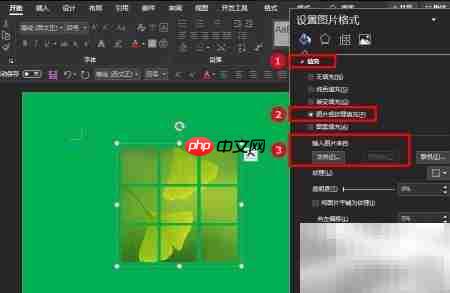
如今九宫格图片越来越受欢迎,那么在日常使用的办公软件word中,该如何对插入的图片进行处理,实现九宫格的视觉效果呢?下面将为你一步步解析具体的操作步骤。
1、 打开Word应用程序,进入文档编辑界面后,点击上方功能区的“插入”标签。
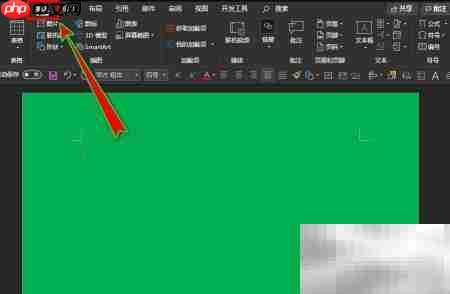
2、 在插入菜单中,先不插入图片,而是选择“形状”功能,从中选取一个矩形图形进行绘制。
3、 绘制时按住键盘上的Shift键,可确保画出的是正方形。完成后复制该正方形,并连续粘贴八次,从而获得总共九个大小一致的正方形。
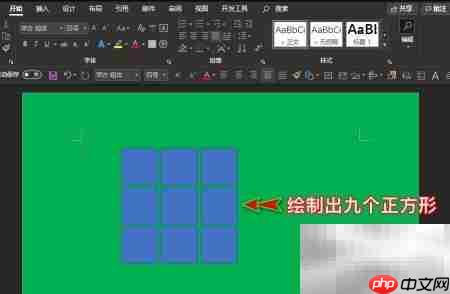
4、 将这九个正方形全部选中,右键点击任意一个图形,在弹出的快捷菜单中选择“组合”→“组合”命令,使它们合并为一个整体对象。
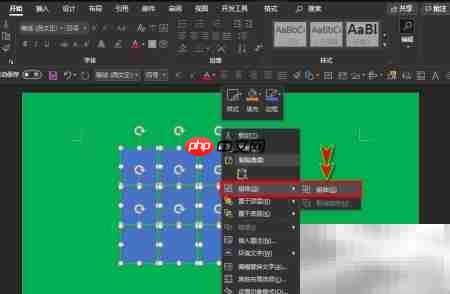
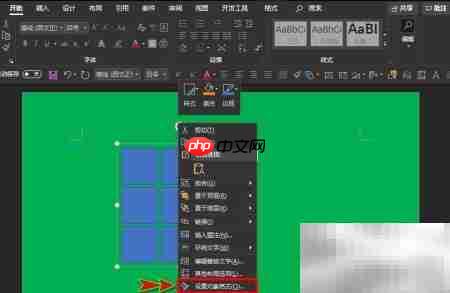
5、 组合完成后,再次选中该组合图形,右键选择“设置形状格式”,随即会弹出相应的格式设置面板。
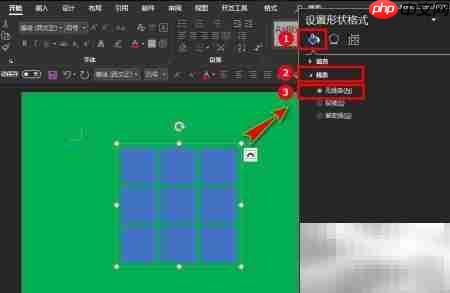
6、 在设置面板中,切换到“填充与线条”选项卡,展开“线条”设置项,将其更改为“无线条”,以去除所有边框线。
7、 接着进入“填充”设置区域,勾选“图片或纹理填充”,然后点击“文件”按钮,从本地选择一张想要展示的图片进行插入。最终即可在Word文档中呈现出完整的九宫格图片效果,操作便捷,视觉清晰。