快手电脑版是快手平台专为windows系统用户打造的桌面应用程序,旨在提供更加流畅的大屏观看体验与高效的内容创作环境。该客户端集成了短视频浏览和直播互动两大核心功能,界面设计简洁直观,支持键盘鼠标快捷操作,带来更稳定、更便捷的使用感受。下面由华军小编为您详细介绍如何在快手电脑版中查看直播回放内容。
第一步
打开您常用的网页浏览器,在地址栏输入“快手”并进行搜索,从搜索结果中选择官方站点链接,进入快手官网主页。

第二步
在官网顶部导航栏中找到并点击“快手直播”入口,跳转至直播专区页面。

第三步
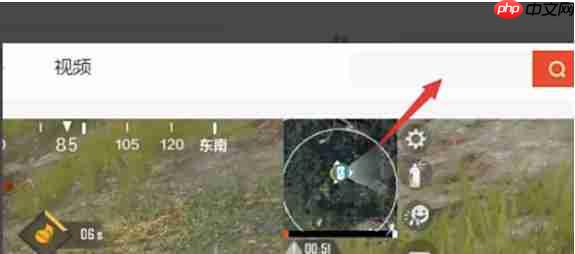
进入直播页面后,点击右上角的“搜索”图标,输入您想查找的主播名称或用户ID,发起搜索请求。

windows-auto
下载
Windows 桌面自动化技能,支持鼠标控制(移动/点击/拖拽/滚轮/截图)、键盘输入(文字输入/按键/组合键)、窗口管理(查找/聚焦/最大化/最小化/关闭/移动)、截图并发送文件。提供两种截图方式:Python pyautogui 截图(集成在自动化流程中)和 PowerShell + .NET 零依赖截图(支持区域截图和多显示器)。当用户需要自动化 Windows 桌面操作、控制鼠标键盘、管理窗口、执行 GUI 自动化任务、截图发送文件时使用。
第四步
在弹出的综合搜索结果中,定位到对应主播信息,再次点击其用户名,进入该主播的个人空间页面。

第五步
在主播个人主页中,查找“回放”或“精彩回放”标签(部分页面可能直接展示历史直播视频列表),点击进入即可浏览并选择需要观看的直播回放内容进行播放。