





想要在电脑上同时运行另一个操作系统?其实并不难,只需借助虚拟机软件即可轻松实现。以下是详细操作步骤:
1、首先获取Virtual PC 2007中文版安装包
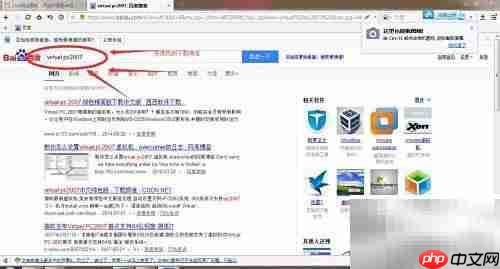
2、通过百度搜索“virtual pc 2007”即可快速找到相关下载资源,获取方式简单,网络资源丰富。
3、软件已成功下载,具体下载过程可自行百度查找。
4、解压下载的压缩包后,双击主程序文件开始安装
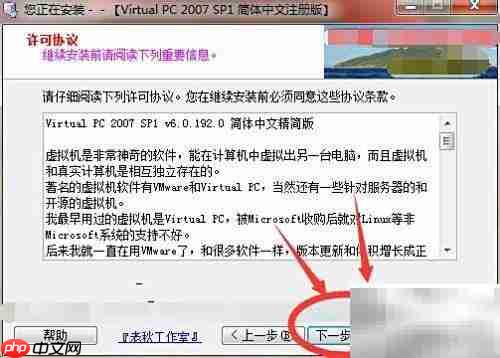
5、按照安装向导提示,连续点击“下一步”进行操作
6、无需犹豫,继续操作即可
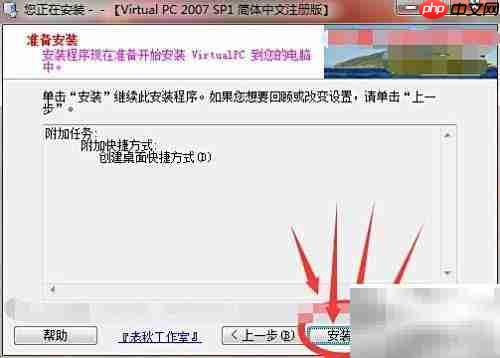
7、一步步顺利推进安装流程
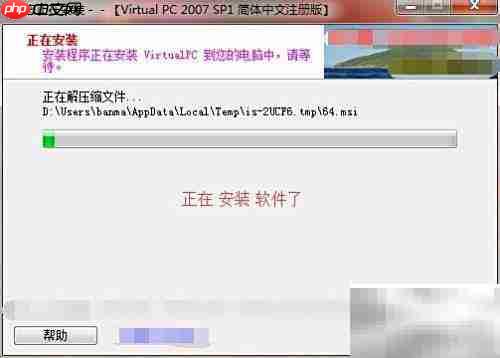
8、安装完成界面出现,表示程序已成功安装
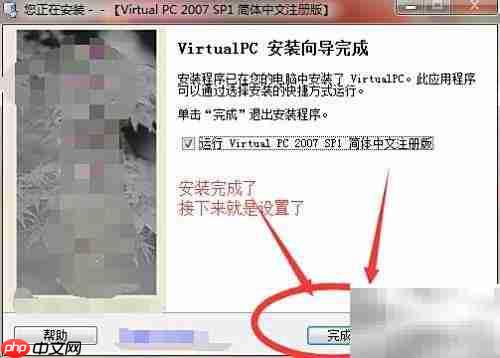
9、接下来进入配置阶段
10、可能会遇到兼容性提示问题
11、不必担心,这不会影响后续使用
12、下面介绍解决方法
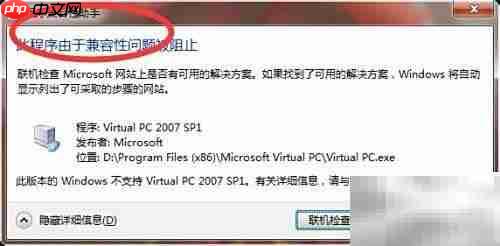
13、修改已安装程序的可执行文件名称
14、找到软件的实际安装目录
15、注意观察图中所示路径与文件名
16、切记不要通过桌面快捷方式启动程序
17、需通过重命名后的文件来运行软件
18、成功启动并进入虚拟机配置界面
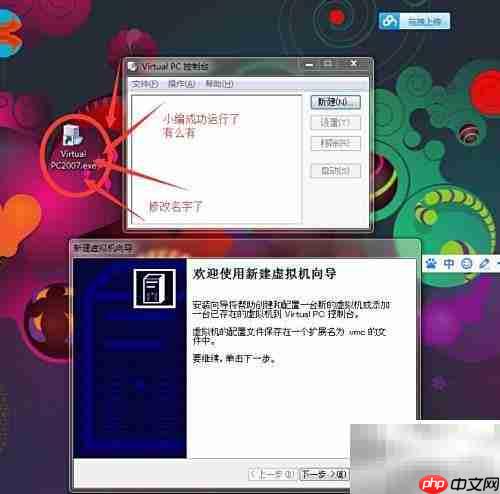
19、点击“新建”开始创建新的虚拟机
20、安装位置可自定义选择
21、操作直观,不再赘述

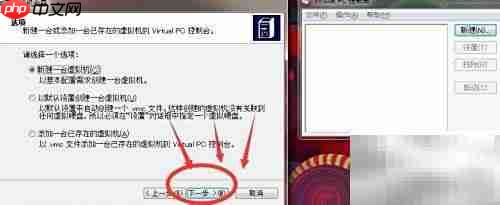
Windows 命令行编码与兼容规范。涵盖 GBK/UTF-8 编码、PowerShell/pwsh 互操作、Python/Node.js、Git 配置及代码生成规则。适用于 Windows 10/11 + MSYS2/Git Bash 环境下的所有命令行操作。
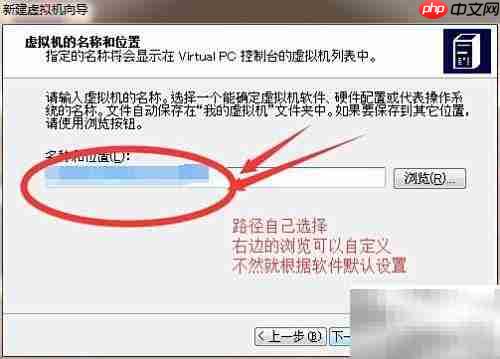
22、个人偏好选择Windows XP系统作为虚拟系统
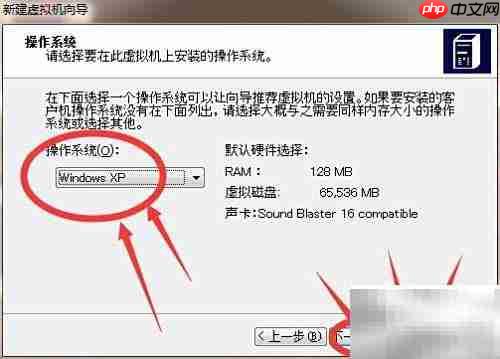
23、内存大小建议按系统推荐值设置
24、默认选项通常即可满足需求
25、选择创建新的虚拟硬盘
26、用于全新安装操作系统
27、镜像文件从何而来?
28、已有资源可直接使用本地ISO文件
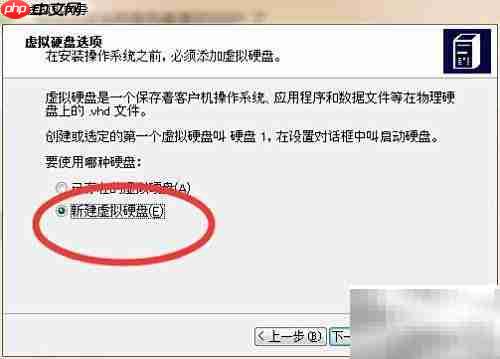
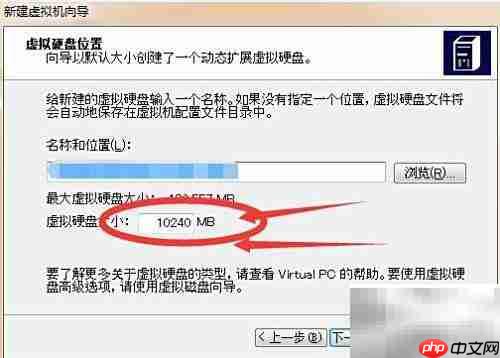
29、设置虚拟硬盘容量
30、根据需要自行决定
31、一般情况下,10GB空间足以运行XP系统,因此设置为10240MB
32、若需求更高,可适当增加,但需在系统支持范围内
33、最后点击“完成”结束创建
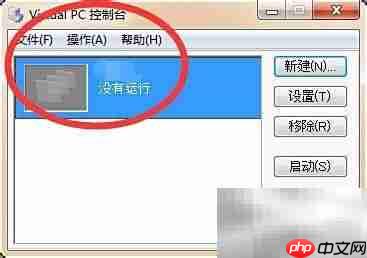
34、启动虚拟机
35、若未加载系统镜像
36、自然无法进入操作系统
37、因为当前虚拟机尚未安装任何系统
38、可通过“CD”选项挂载ISO镜像文件以开始安装
39、系统镜像可自行下载获取
40、后续安装步骤相信大家已经熟悉
41、如同在真实电脑上安装系统一样操作
42、耐心完成每一步,最终定能成功运行



















