Word中如何绘制横线
方法一:使用键盘快捷键快速输入横线
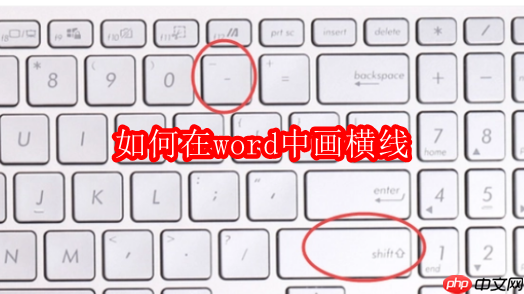
1、按住键盘上的“Shift”键,再按下“—”(减号键,即下划线键),连续敲击即可。
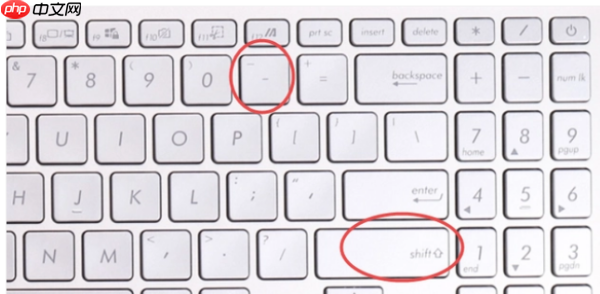
2、这样就能打出一条由下划线组成的直线。
方法二:通过“形状”工具绘制直线
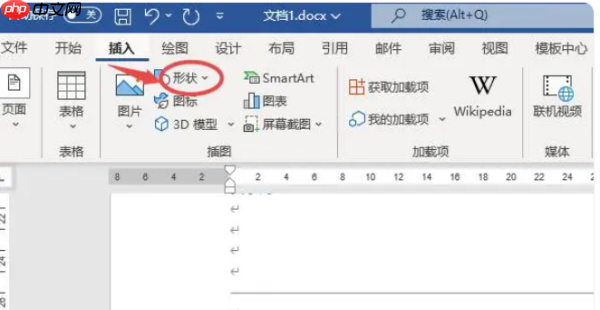
1、进入“插入”选项卡,点击“形状”按钮。
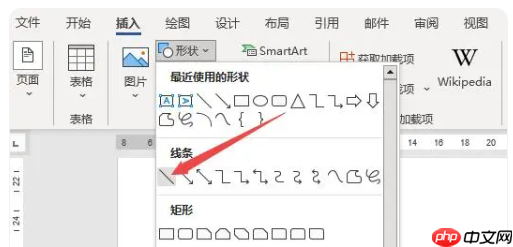
2、在下拉菜单中选择“直线”工具。
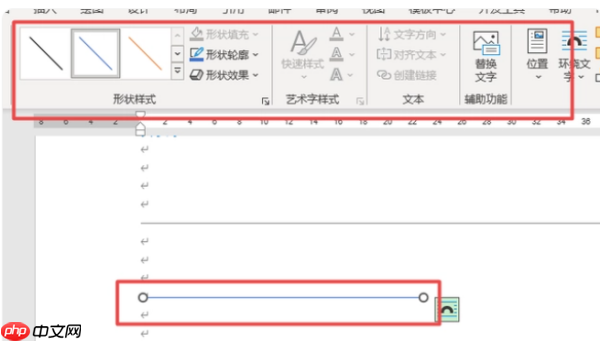
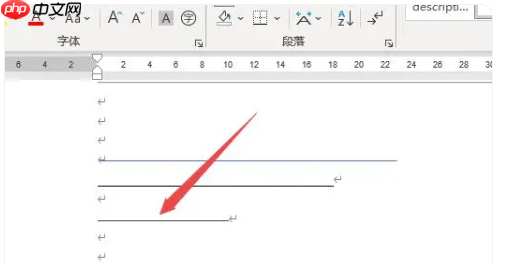
3、按住“Shift”键拖动鼠标,可画出水平直线。完成后还可修改线条颜色、粗细等样式。

Word 文档生成与编辑
下载
需要创建、读取、编辑或处理 Word 文档(.docx / .dotx)时使用。触发词:'Word'、'word 文档'、'.docx'、'生成报告'、'制作合同/简历/方案/说明书'、'提取 word 内容'、'在文档里查找替换'、'给文档加页眉页脚/目录/表格'。也用于把任意内容排版成一份正式的 Word 文件。不要用它处理 PDF、Excel 或无关编程任务。中文创作场景尤其适合:小说大纲稿、投稿文档、合同、简历、工作总结。
方法三:使用“下划线”功能添加横线
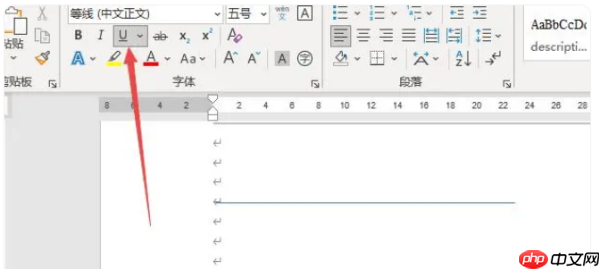
1、将光标定位到需要添加横线的位置,点击工具栏中的“下划线”按钮(U形图标),开启下划线模式。
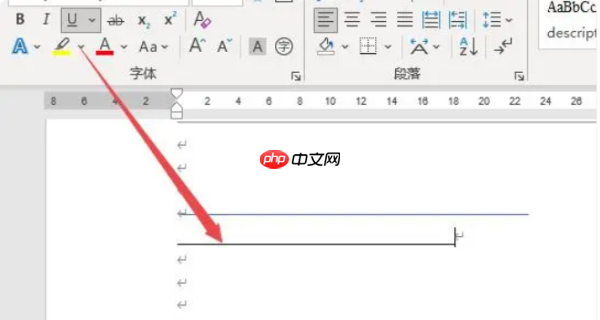
2、通过按空格键或Tab键,即可生成一条带下划线的横线。
方法四:利用“边框”功能插入横跨页面的横线
1、点击“边框”按钮旁边的下拉箭头,选择“横线”选项。
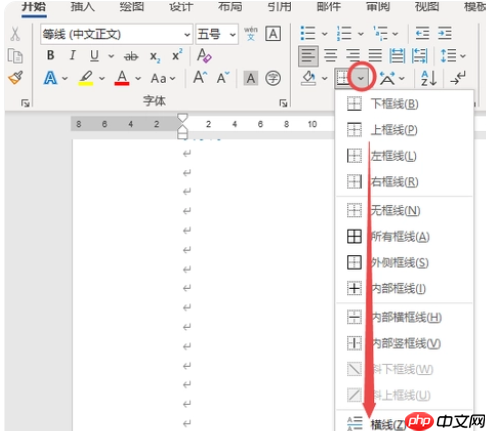
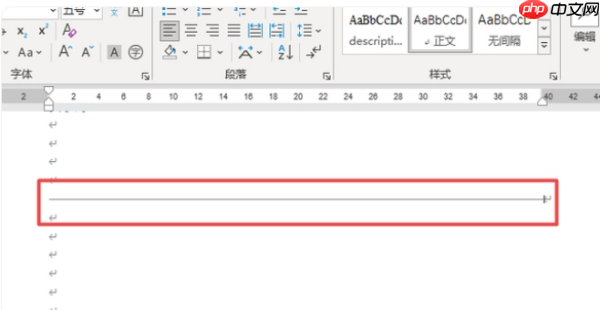
2、确认后,文档中将自动插入一条贯穿整页的横线。