wps轻量高效,功能强大,让您的办公体验更上一层楼。本文将指导您如何在wps电脑版中轻松压缩图片。
第一步
打开WPS Word文档,新建或打开包含需压缩图片的文档。

第二步
点击“插入”选项卡,选择“图片”>“来自文件”,导入需要压缩的图片。

第三步
在弹出的文件选择窗口中,找到并选中图片,点击“打开”按钮。

Excel公式大师(兼容WPS)
下载
Excel/WPS 公式大师。用大白话描述需求,直接给出可用的公式、函数组合和数据处理方案,并解释每一段的作用。当用户提到"Excel 公式"、"表格函数"、"VLOOKUP 怎么用"、"XLOOKUP"、"LET"、"LAMBDA"、"动态数组"、"这个公式报错了"、"#N/A"、"#REF!"、"
第四步
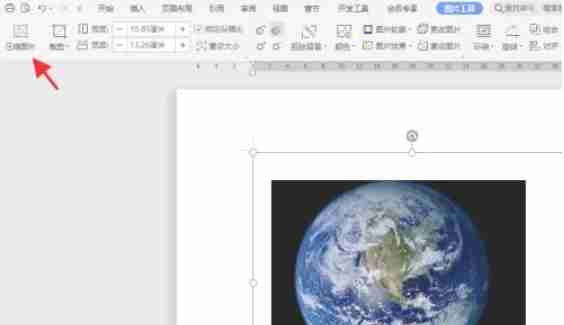
选中需要压缩的图片,在“图片工具”选项卡中,点击“压缩图片”按钮。
第五步
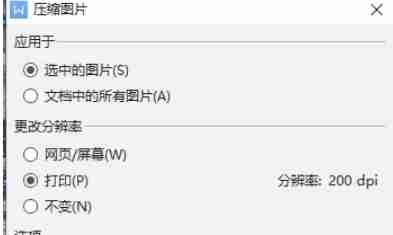
在“压缩图片”对话框中,选择压缩选项。“仅应用于此图片”或“应用于所有图片”,并根据需要调整其他设置。
第六步
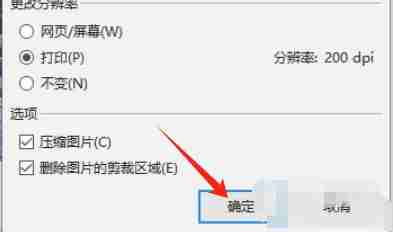
点击“确定”按钮,WPS将开始压缩图片,完成后文档会自动更新。
通过以上步骤,您就可以高效地压缩WPS文档中的图片了。