





django 的管理面板是最强大且用户友好的快速开发功能之一。在本指南中,我们将逐步从头开始设置 django 项目并探索 django 管理面板。按照以下步骤创建项目,安装 django,并开始使用管理面板。
第 1 步:设置虚拟环境
首先,让我们在工作目录中创建一个虚拟环境。打开终端并运行。
$ python3 -m venv env
接下来,激活虚拟环境:
- 对于 windows:
env\scripts\activate
- 对于 macos/linux:
source env/bin/activate
第 2 步:安装 django
激活虚拟环境后,通过运行安装 django:
pip install django
第 3 步:创建 django 项目
设置虚拟环境并安装django后,创建一个新的django项目:
$ django-admin startproject mysite
$ cd mysite
这将创建以下项目结构:
mysite/
    manage.py
    mysite/
        __init__.py
        settings.py
        urls.py
        asgi.py
        wsgi.py
第 4 步:创建并连接应用程序
接下来,在 django 项目中创建一个新应用程序。我们将应用程序核心命名为:
$ python3 manage.py startapp core
要将应用程序连接到您的项目,请将其添加到 mysite/settings.py 中的 installed_apps 列表中:
installed_apps = [
    'django.contrib.admin',
    'django.contrib.auth',
    'django.contrib.contenttypes',
    'django.contrib.sessions',
    'django.contrib.messages',
    'django.contrib.staticfiles',
    'core',  # add this line
]
第 5 步:创建模型
在核心应用程序内,打开 models.py 并定义以下 postand comment 模型:
from django.db import models

class post(models.model):
    title = models.charfield(max_length=200)
    content = models.textfield()
    created_at = models.datetimefield(auto_now_add=true)
    updated_at = models.datetimefield(auto_now=true)

    def __str__(self):
        return self.title

class comment(models.model):
    post = models.foreignkey(post, related_name='comments', on_delete=models.cascade)
    author = models.charfield(max_length=100)
    content = models.textfield()
    created_at = models.datetimefield(auto_now_add=true)

    def __str__(self):
        return f'comment by {self.author} on {self.post}'
第 6 步:应用迁移
定义模型后,运行以下命令来创建迁移并将其应用到数据库:
$ python3 manage.py makemigrations
$ python3 manage.py migrate
*第 7 步:在管理面板中注册模型
*
现在模型已经设置完毕,让我们在 django 管理面板中注册它们。打开 core/admin.py 并添加以下代码:
from django.contrib import admin
from .models import post, comment

class commentinline(admin.tabularinline):
    model = comment
    extra = 1  # allows one extra empty comment form

class postadmin(admin.modeladmin):
    list_display = ('title', 'created_at', 'updated_at')
    search_fields = ('title',)  # adds a search bar for the title field
    prepopulated_fields = {'slug': ('title',)}  # automatically fills in the slug field

admin.site.register(post, postadmin)
admin.site.register(comment)
第 8 步:创建超级用户
要访问管理面板,您需要创建一个超级用户。运行以下命令:
$ python3 manage.py createsuperuser
系统将提示您输入用户名、电子邮件和密码。输入您所需的凭据:

Windows 桌面自动化技能,支持鼠标控制(移动/点击/拖拽/滚轮/截图)、键盘输入(文字输入/按键/组合键)、窗口管理(查找/聚焦/最大化/最小化/关闭/移动)、截图并发送文件。提供两种截图方式:Python pyautogui 截图(集成在自动化流程中)和 PowerShell + .NET 零依赖截图(支持区域截图和多显示器)。当用户需要自动化 Windows 桌面操作、控制鼠标键盘、管理窗口、执行 GUI 自动化任务、截图发送文件时使用。
username: admin
email address: admin@gmail.com
password: **********
password (again): *********
第 9 步:运行开发服务器
一切就绪后,启动开发服务器:
$ python3 manage.py runserver
第 10 步:探索 django 管理面板
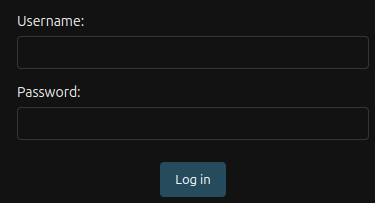
现在,打开浏览器并转到管理 url:http://127.0.0.1:8000/admin/。您应该看到 django 管理员登录屏幕:
使用您创建的超级用户凭据登录,您将被定向到管理面板:
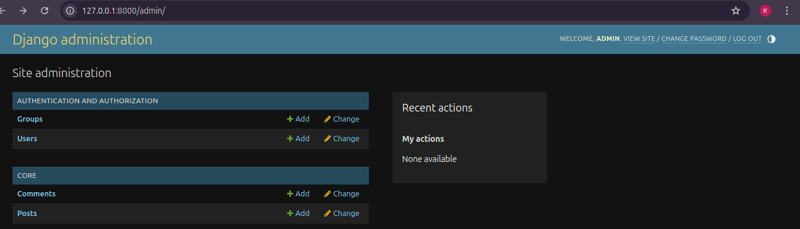
从这里,您可以管理您的模型,查看您的帖子和评论条目,并使用 django 管理界面提供的强大功能。
结论
django 的管理面板可以轻松管理应用程序的模型和数据,而无需从头开始构建自定义界面。无论您是添加新条目、搜索记录还是进行修改,管理面板对于开发人员来说都是一个强大的工具。
更多信息请查看django的官方文档:。
https://docs.djangoproject.com/en/5.1/ref/contrib/admin/



















