





颜色与RGBA值
计算机通常将图像表示为rgb值,或者再加上alpha值(通透度,透明度),称为rgba值。在pillow中,rgba的值表示为由4个整数组成的元组,分别是r、g、b、a。整数的范围0~255。rgb全0就可以表示黑色,全255代表黑色。可以猜测(255, 0, 0, 255)代表红色,因为r分量最大,g、b分量为0,所以呈现出来是红色。但是当alpha值为0时,无论是什么颜色,该颜色都不可见,可以理解为透明。
from PIL import ImageColorprint(ImageColor.getcolor('red', 'RGBA'))# 也可以只以RBG的方式查看print(ImageColor.getcolor('black', 'RGB'))(255, 0, 0, 255) (0, 0, 0)
图像的坐标表示
图像中左上角是坐标原点(0, 0),这和平常数学里的坐标系不太一样。这样定义的坐标系意味着,X轴是从左到右增长的,而Y轴是从上到下增长。
在Pillow中如何使用上述定义的坐标系表示一块矩形区域?许多函数或方法要求提供一个矩形元组参数。元组参数包含四个值,分别代表矩形四条边的距离X轴或者Y轴的距离。顺序是(左,顶,右,底)。右和底坐标稍微特殊,表示直到但不包括。可以理解为[左, 右)和[顶, 底)这样左闭右开的区间。比如(3, 2, 8, 9)就表示了横坐标范围[3, 7];纵坐标范围[2, 8]的矩形区域。
使用Pillow操作图像
了解了一些基础知识,可以上手了。首先从读取图片开始,很多图像处理库(如opencv)都以imread()读取图片。Pillow中使用open方法。
from PIL import Image

im_path = r'F:\Jupyter Notebook\csv_time_datetime_PIL\rabbit.jpg'im = Image.open(im_path)
width, height = im.size# 宽高print(im.size, width, height)# 格式,以及格式的详细描述print(im.format, im.format_description)

im.save(r'C:\Users\Administrator\Desktop\rabbit_copy.jpg')
im.show()
(1920, 1080) 1920 1080
JPEG JPEG (ISO 10918)
im.size返回一个元组,分别是宽和高。show()方法会调用系统默认图像查看软件,打开并显示。im.format可查看图像的格式。save()可保存处理后的图片,如果未经处理,保存后的图像占用的空间(字节数)一般也与原图像不一样,可能经过了压缩。
立即学习“Python免费学习笔记(深入)”;
新建图像
Pillow也可以新建空白图像, 第一个参数是mode即颜色空间模式,第二个参数指定了图像的分辨率(宽x高),第三个参数是颜色。
可以直接填入常用颜色的名称。如'red'
也可以填入十六进制表示的颜色,如
#FF0000表示红色。还能传入元组,比如(255, 0, 0, 255)或者(255, 0, 0)表示红色。
# 通常使用RGB模式就可以了newIm= Image.new('RGB', (100, 100), 'red')
newIm.save(r'C:\Users\Administrator\Desktop\1.png')# 也可以用RGBA模式,还有其他模式查文档吧blcakIm = Image.new('RGB',(200, 100), 'red')
blcakIm.save(r'C:\Users\Administrator\Desktop\2.png')# 十六进制颜色blcakIm = Image.new('RGBA',(200, 100), '#FF0000')
blcakIm.save(r'C:\Users\Administrator\Desktop\3.png')# 传入元组形式的RGBA值或者RGB值# 在RGB模式下,第四个参数失效,默认255,在RGBA模式下,也可只传入前三个值,A值默认255blcakIm = Image.new('RGB',(200, 100), (255, 255, 0, 120))
blcakIm.save(r'C:\Users\Administrator\Desktop\4.png')
裁剪图像
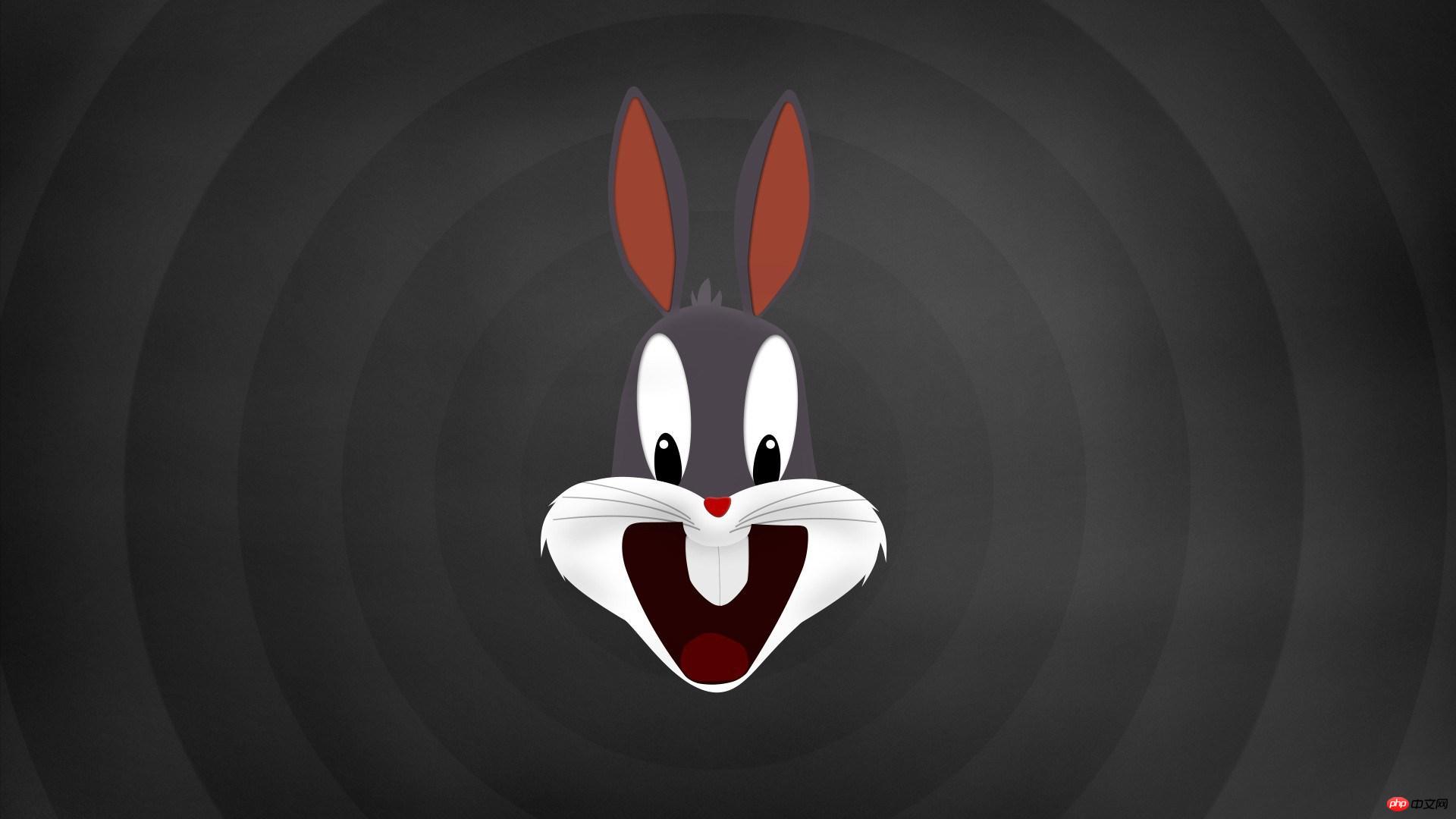
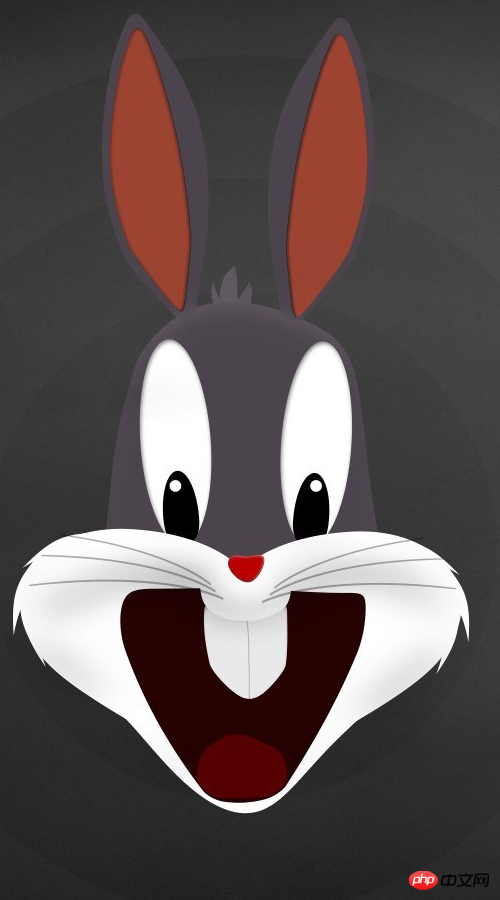
Image有个crop()方法接收一个矩形区域元组(上面有提到)。返回一个新的Image对象,是裁剪后的图像,对原图没有影响。
im = Image.open(im_path)
cropedIm = im.crop((700, 100, 1200, 1000))
cropedIm.save(r'C:\Users\Administrator\Desktop\cropped.png')
看下原图和裁剪后的图像。
复制与粘贴图像到另一个图像
Image的copy函数如其名会产生一个原图像的副本,在这个副本上的任何操作不会影响到原图像。paste()方法用于将一个图像粘贴(覆盖)在另一个图像上面。谁调用它,他就在该Image对象上直接作修改。
im = Image.open(im_path)
cropedIm = im.crop((700, 100, 1200, 1000))
im.paste(cropedIm, (0, 0))
im.show()
im.save(r'C:\Users\Administrator\Desktop\paste.png')
im.show()显示图像发现这时im(即原图)已经被改变。
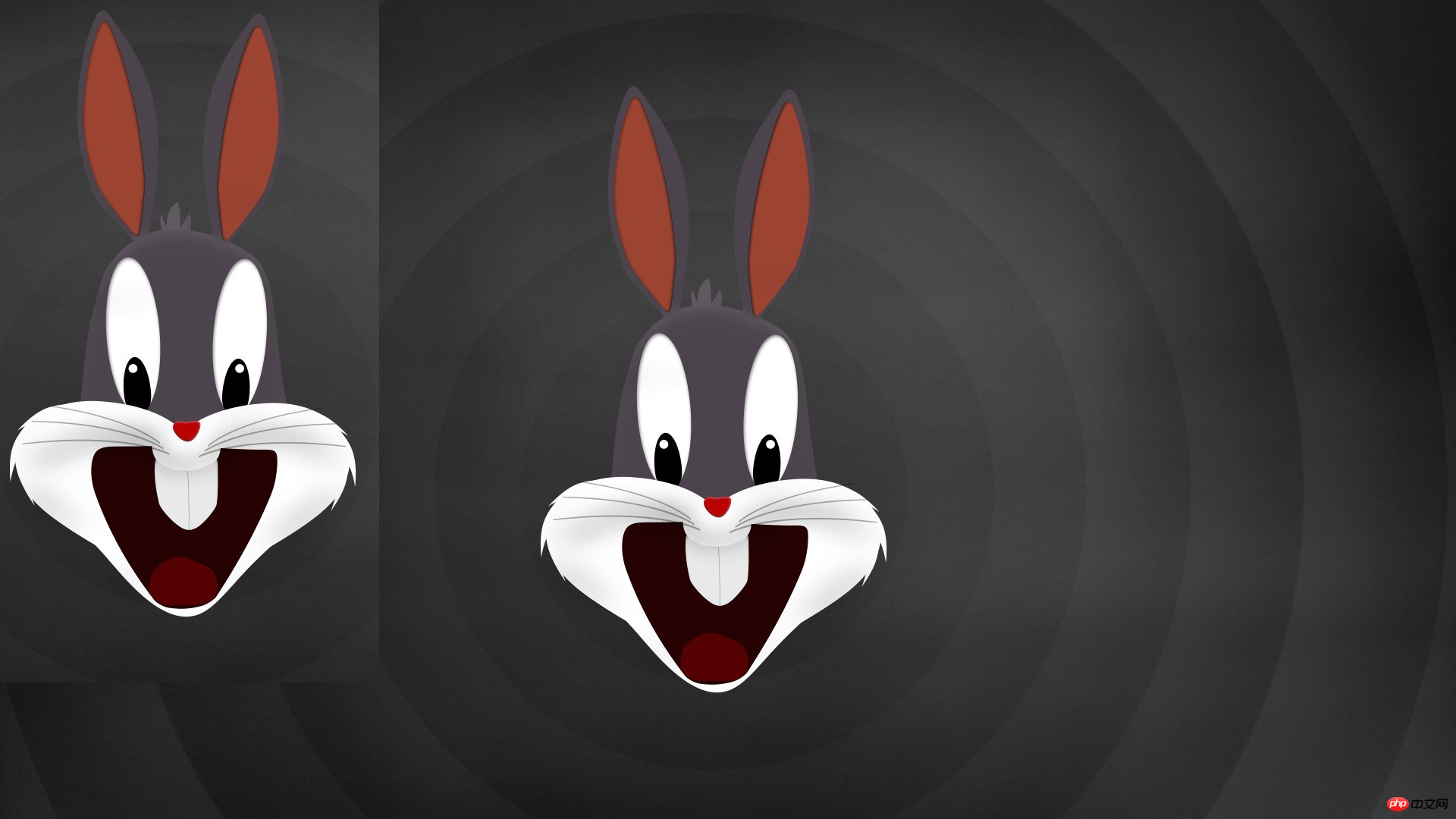
这如果之后还会用到原图的信息,由于信息被改变就很麻烦。所以paste前最好使用copy()复制一个副本,在此副本操作,不会影响到原图信息。虽然在程序里原图信息已改变,但由于保存文件时用的其他文件名,相当于改变没有生效,所以查看的时候原图还是没有改变的。
im = Image.open(im_path)
cropedIm = im.crop((700, 100, 1200, 1000))
copyIm = im.copy()
copyIm.paste(cropedIm, (0, 0))
im.show()
copyIm.save(r'C:\Users\Administrator\Desktop\paste.png')
这回再看原图,没有改变了。这就保证了之后再次使用im时,里面的信息还是原汁原味。来看个有趣的例子。
im = Image.open(im_path)
cropedIm = im.crop((700, 100, 1200, 1000))

crop_width, crop_height = cropedIm.size
width, height = im.size

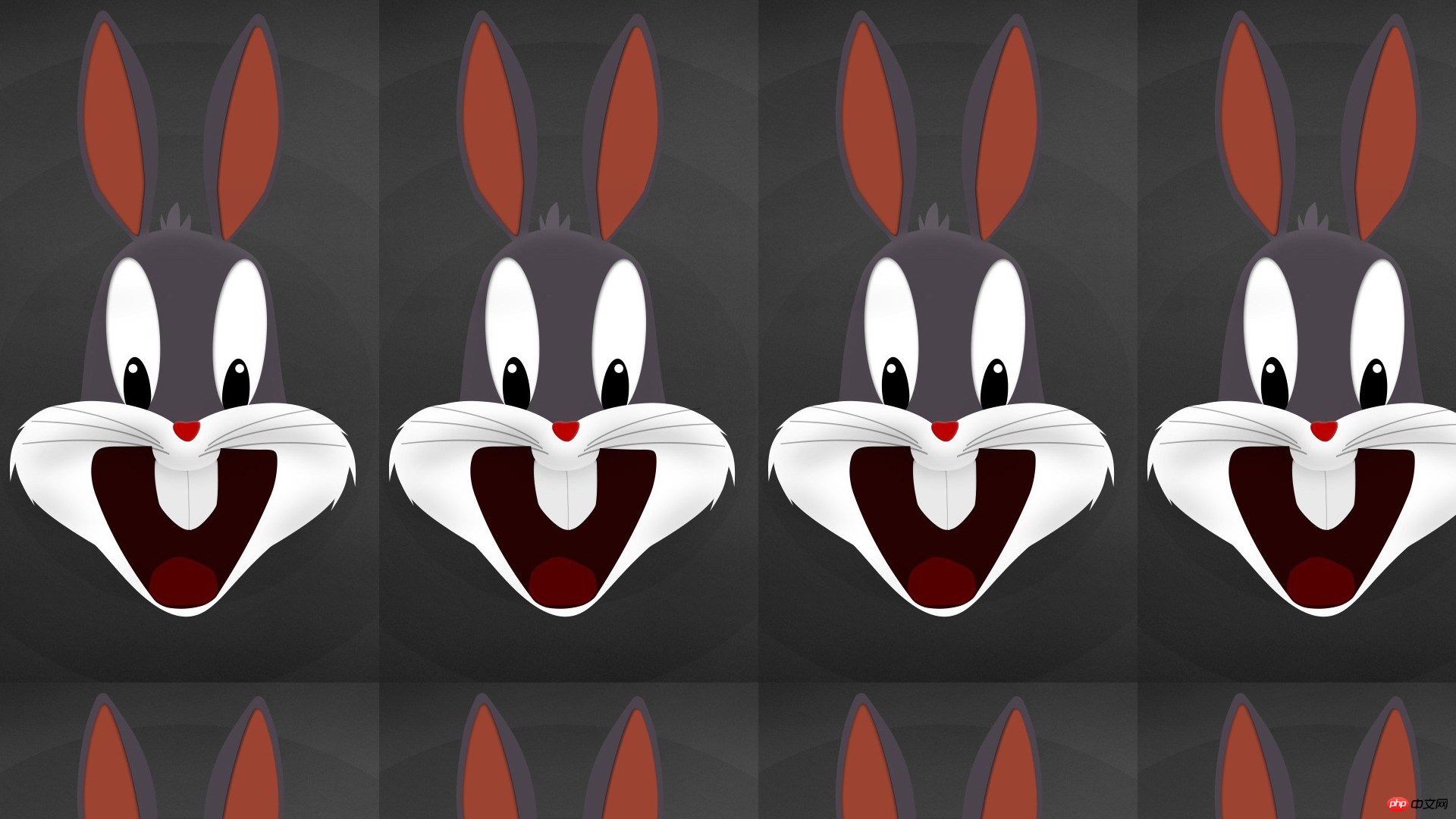
copyIm = im.copy()for left in range(0, width, crop_width):for top in range(0, height, crop_height):
        copyIm.paste(cropedIm, (left, top))

copyIm.save(r'C:\Users\Administrator\Desktop\dupli-rabbit.png')
以裁剪后的图像宽度和高度为间隔,在循环内不断粘贴在副本中,这有点像是在拍证件照。

让 macOS 自动化像说话一样简单 —— 用代码控制你的 Mac,无需学习 AppleScript 系统要求 macOS 14+ (Sonoma) Python 3.9+ 需要开启:辅助功能 + 屏幕录制权限
调整图像的大小
resize方法返回指定宽高度的新Image对象,接受一个含有宽高的元组作为参数。宽高的值得是整数。
im = Image.open(im_path)
width, height = im.size
resizedIm = im.resize((width, height+(1920-1080)))
resizedIm.save(r'C:\Users\Administrator\Desktop\resize.png')
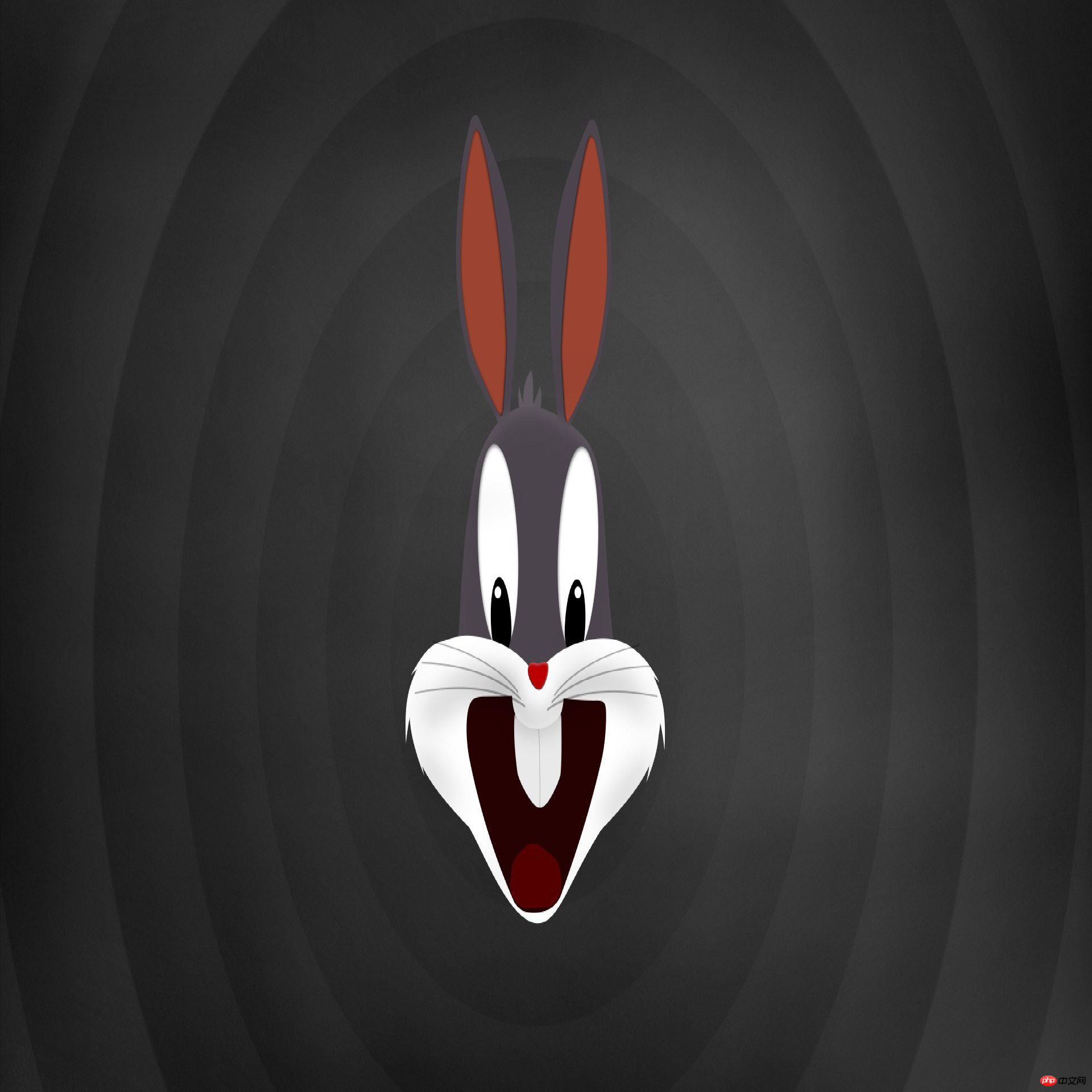
兔子瘦了,可以看到resize不是等比例缩放的。
旋转和翻转图像
rotate()返回旋转后的新Image对象, 保持原图像不变。逆时针旋转。
im = Image.open(im_path)
im.rotate(90).save(r'C:\Users\Administrator\Desktop\rotate90.png')
im.rotate(270).save(r'C:\Users\Administrator\Desktop\rotate270.png')
im.rotate(180).save(r'C:\Users\Administrator\Desktop\rotate180.png')
im.rotate(20).save(r'C:\Users\Administrator\Desktop\rotate20.png')
im.rotate(20, expand=True).save(r'C:\Users\Administrator\Desktop\rotate20_expand.png')
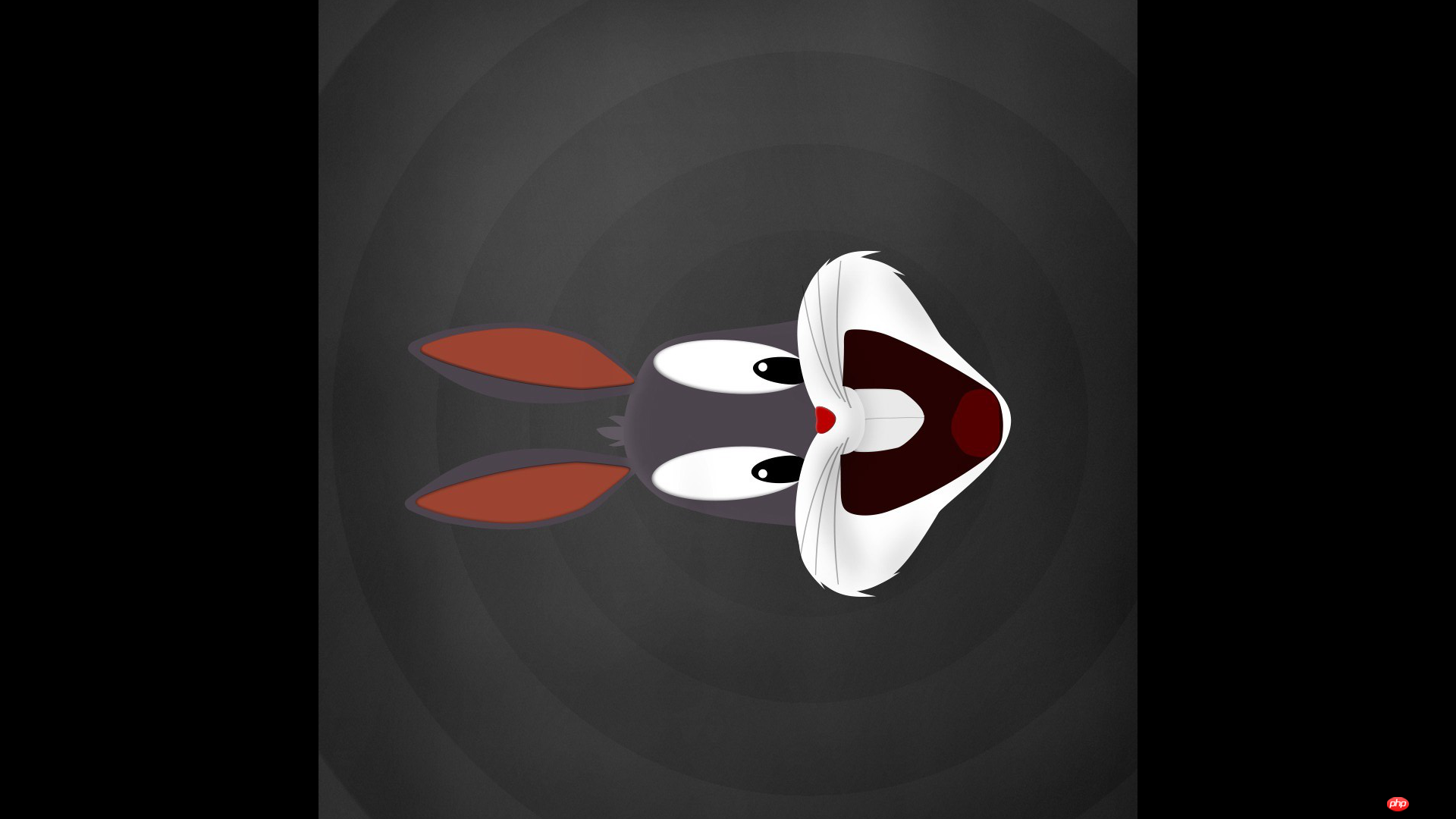
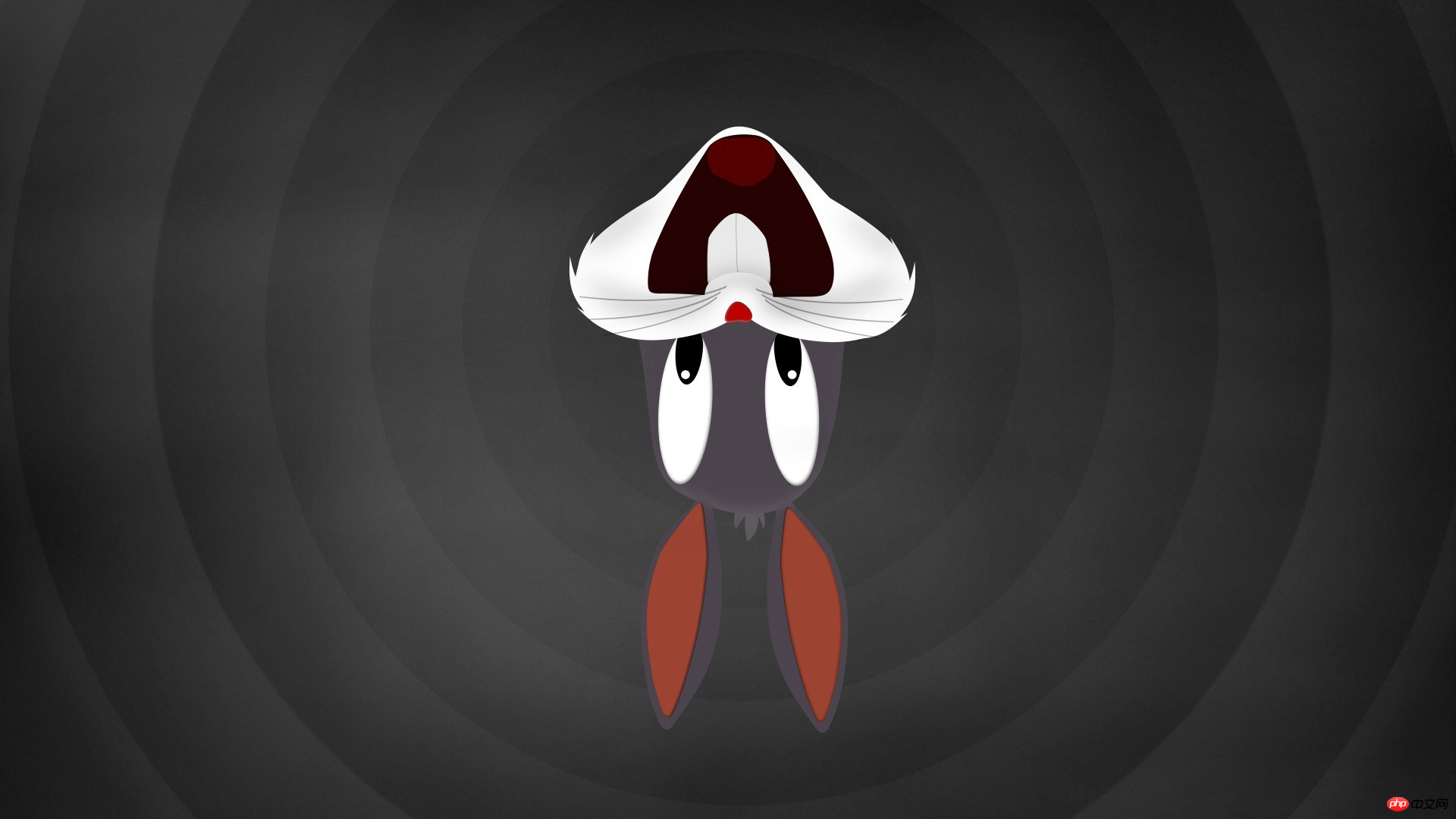

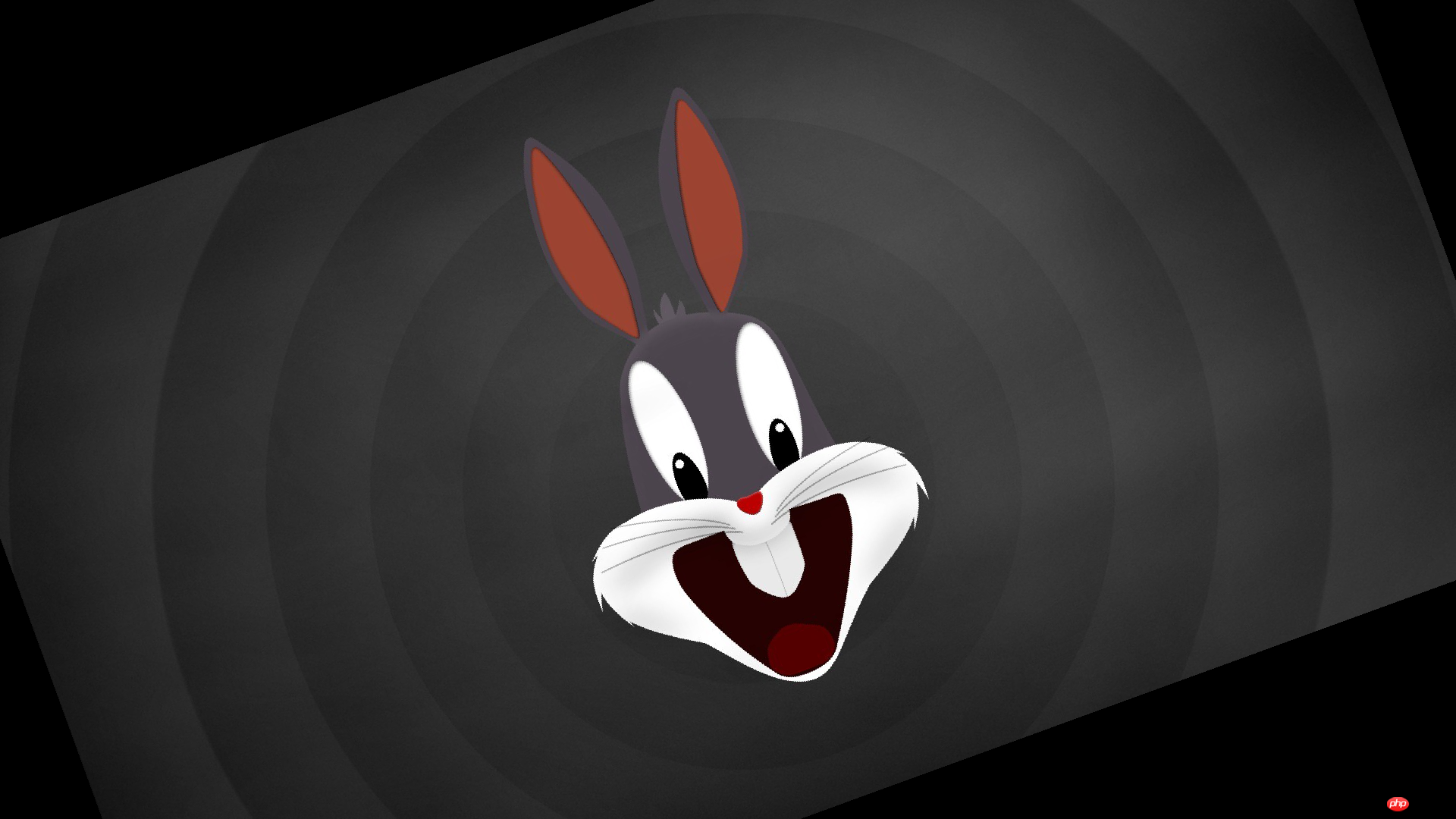
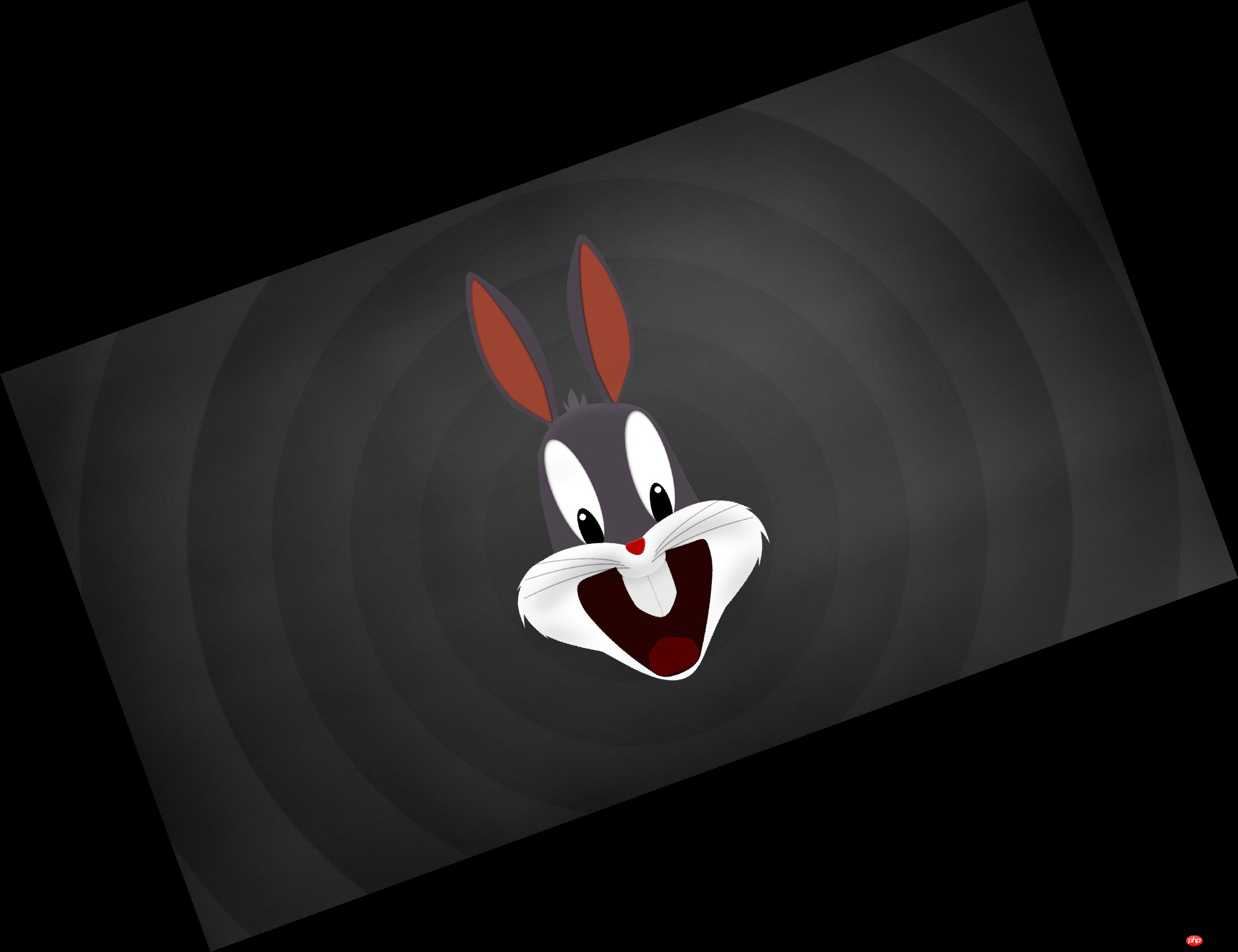
由上到下,分别是旋转了90°,180°, 270°、普通的20°,加了参数expand=True旋转的20°。expand放大了图像尺寸(变成了2174x1672),使得边角的图像不被裁剪(四个角刚好贴着图像边缘)。再看旋转90°、270°时候图像被裁剪了,但是如下查看图像的宽高,确是和原图一样,搞不懂。
im90 = Image.open(r'C:\Users\Administrator\Desktop\rotate90.png')
im270 = Image.open(r'C:\Users\Administrator\Desktop\rotate270.png')# 宽高信息并没有改变print(im90.size, im270.size)
(1920, 1080) (1920, 1080)
图像的镜面翻转。transpose()函数可以实现,必须传入Image.FLIP_LEFT_RIGHT或者Image.FLIP_TOP_BOTTOM,第一个是水平翻转,第二个是垂直翻转。
im = Image.open(im_path)
im.transpose(Image.FLIP_LEFT_RIGHT).save(r'C:\Users\Administrator\Desktop\transepose_lr.png')
im.transpose(Image.FLIP_TOP_BOTTOM).save(r'C:\Users\Administrator\Desktop\transepose_tb.png')
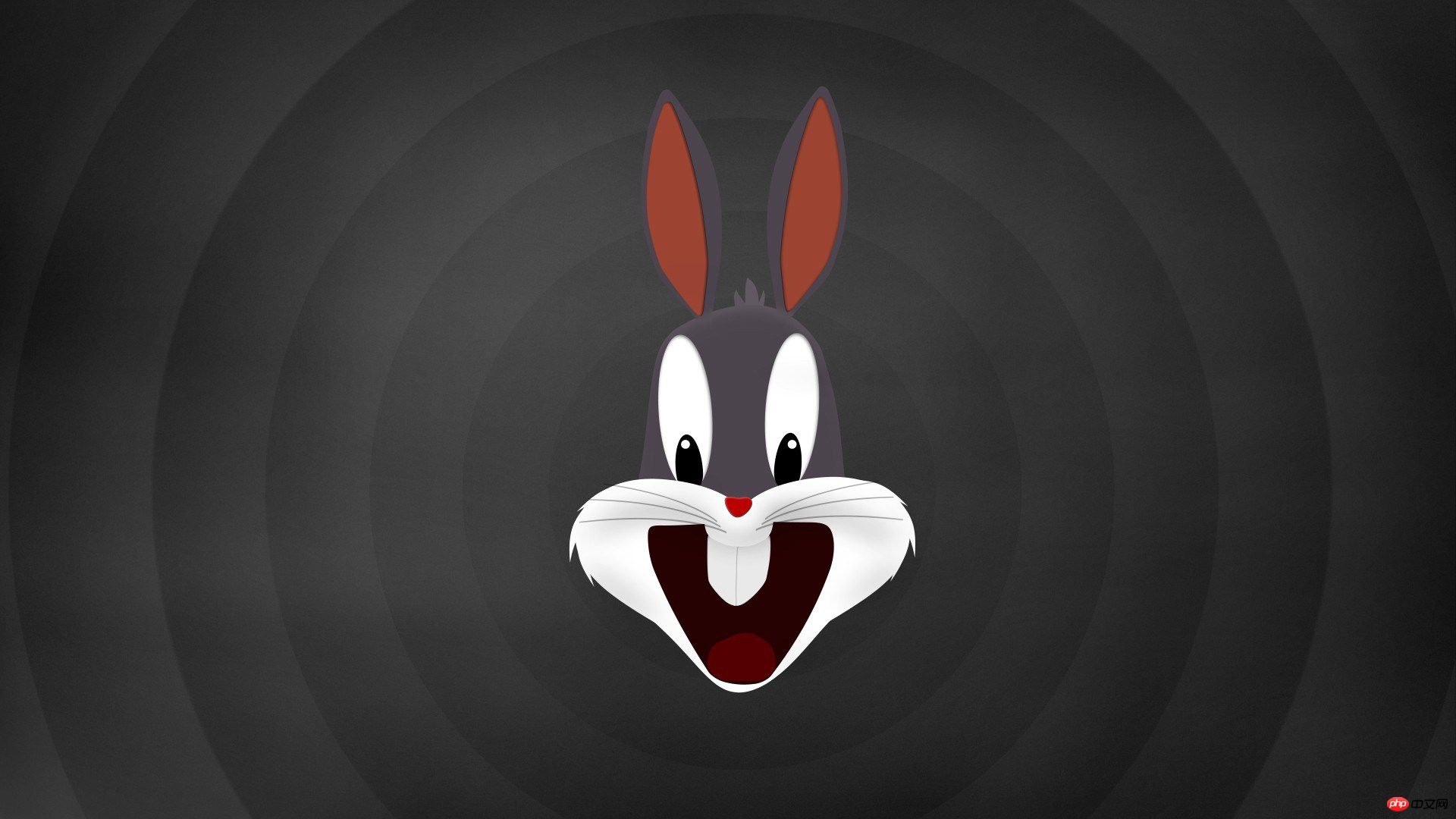
水平翻转看不出来,原图就是水平对称的...
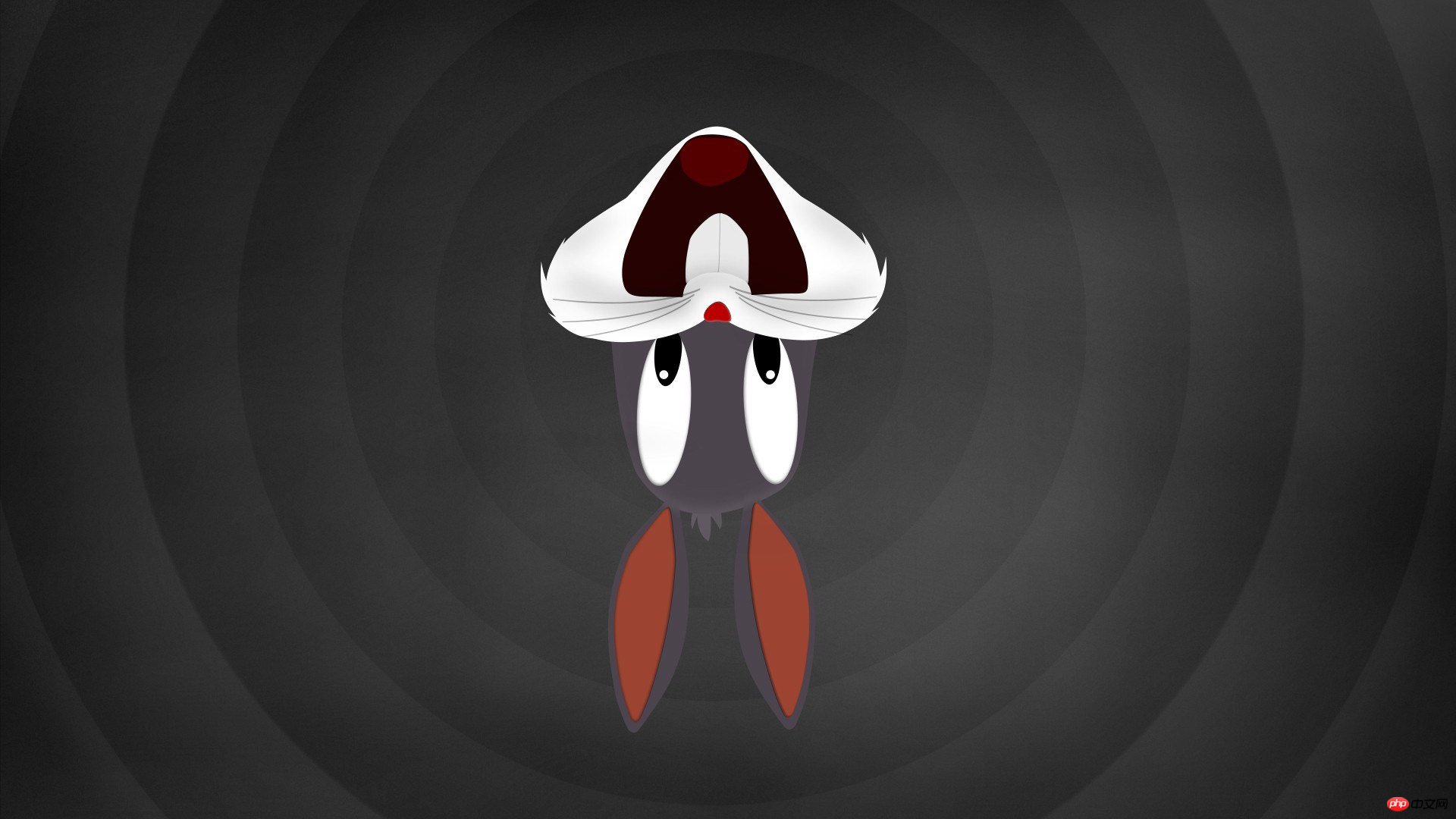
垂直翻转就明显了...
图像过滤
Pillow使用ImageFilter可以简单做到图像的模糊、边缘增强、锐利、平滑等常见操作。
from PIL import Image, ImageFilter

im = Image.open(im_path)# 高斯模糊im.filter(ImageFilter.GaussianBlur).save(r'C:\Users\Administrator\Desktop\GaussianBlur.jpg')# 普通模糊im.filter(ImageFilter.BLUR).save(r'C:\Users\Administrator\Desktop\BLUR.jpg')# 边缘增强im.filter(ImageFilter.EDGE_ENHANCE).save(r'C:\Users\Administrator\Desktop\EDGE_ENHANCE.jpg')# 找到边缘im.filter(ImageFilter.FIND_EDGES).save(r'C:\Users\Administrator\Desktop\FIND_EDGES.jpg')# 浮雕im.filter(ImageFilter.EMBOSS).save(r'C:\Users\Administrator\Desktop\EMBOSS.jpg')# 轮廓im.filter(ImageFilter.CONTOUR).save(r'C:\Users\Administrator\Desktop\CONTOUR.jpg')# 锐化im.filter(ImageFilter.SHARPEN).save(r'C:\Users\Administrator\Desktop\SHARPEN.jpg')# 平滑im.filter(ImageFilter.SMOOTH).save(r'C:\Users\Administrator\Desktop\SMOOTH.jpg')# 细节im.filter(ImageFilter.DETAIL).save(r'C:\Users\Administrator\Desktop\DETAIL.jpg')
另外,若是要进行图案、文字的绘制,可使用ImageDraw。Pillow还有其他强大功能,就不一一列举了。
其实,Pillow只是个基础的图像处理库。若不深入图像处理,已经够用。专业人士使用opencv是更好地选择。Python中使用import cv2开始使用吧!
















