问题:excel如何保留两位小数在excel中保留小数点后两位小数是许多用户面临的常见问题。excel是一款功能强大的表格软件,但默认情况下不会始终保留两位小数。解决方案本指南将向您展示如何使用多种方法轻松地将excel中数字保留两位小数,包括使用数字格式、自定义格式和公式。详细步骤php小编苹果建议您继续阅读本指南,了解有关在excel中保留两位小数的详细步骤,并获得可用于轻松解决此问题的实用技巧。通过遵循这些指南,您可以有效地保留小数,确保您的数据准确无误。
第一种方法:设置单元格格式法
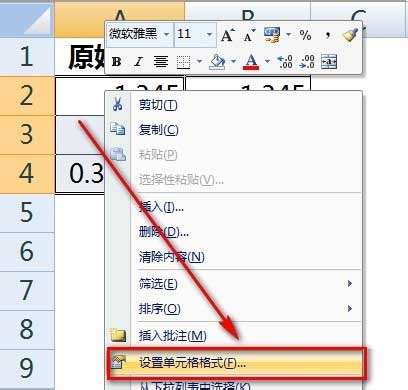
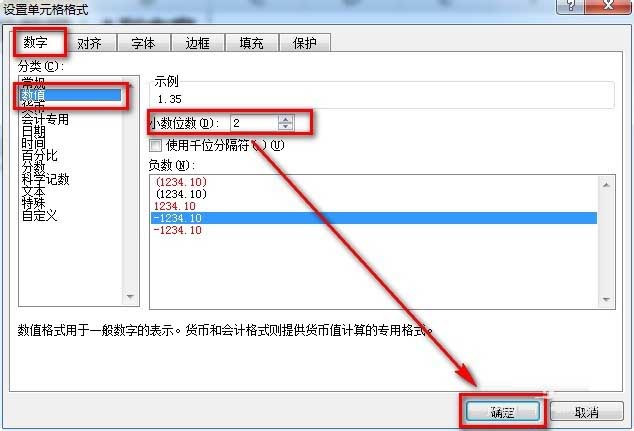
选中区域,鼠标右键-【设置单元格格式】-【数值】-【两位小数】即可。
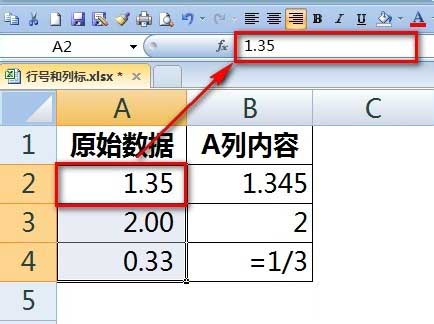
特点:excel单元格中显示的是保留两位小数,但是实际单元格的数值未改变。

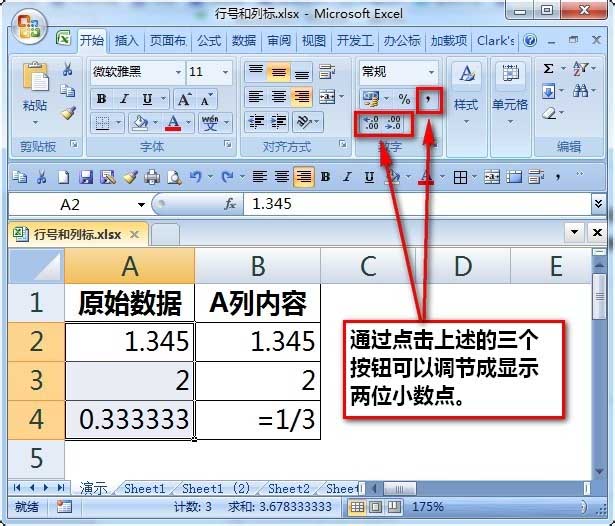
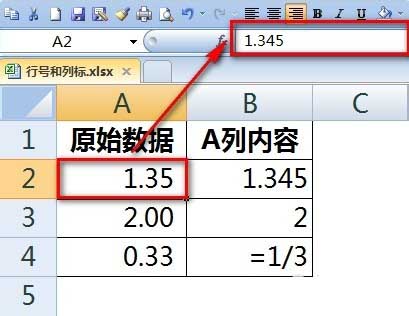
第二种方法:点击菜单栏上的按钮调节
特点:excel单元格中显示的是保留两位小数,但是实际单元格的数值未改变。
第三种方法:用ROUND函数保留两位小数点
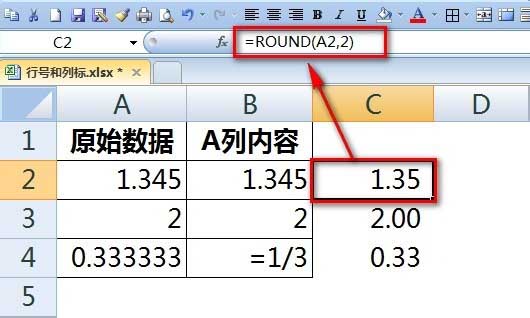
选中C2单元格,输入函数:=ROUND(A2,2),下拉填充,调节小数点位数即可。
特点:数值已经变成了真正的四舍五入后的结果,例如C2单元格内容,参与运算时是1.35,而不是原来的1.345了。也可以复制结果,然后粘贴到原来的区域替换。
第四种方法:用TEXT函数保留两位小数点

由夸克扫描王提供的文件格式转换工具。当用户需要将图片、截图或扫描件转换为 Office 文档(Word/Excel)或 PDF 时,使用此技能。适用于包含复杂表格、合同或图文混排内容的图片或扫描件,可尽量还原原始版式并生成可编辑文档。即使用户未明确提到格式转换,只要用户的需求涉及将图片内容转换为可编辑文档(如 .docx、.xlsx 或 .pdf),也应触发此技能。请勿用于提取纯文本或识别文字内容、图像增强处理或从零创建文档
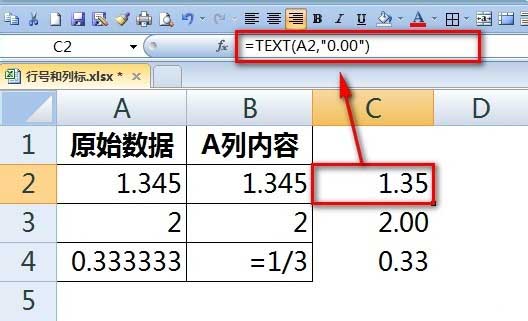
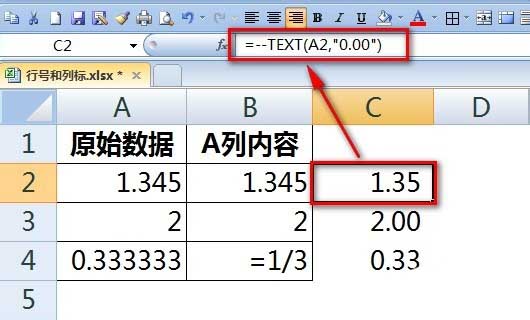
选中C2单元格,输入函数:=TEXT(A2,0.00),下拉填充即可。
特点:返回的是保留两位小数后的文本型数字,如果想变成数字可以改成:
=--TEXT(A2,0.00)。参与运算时已经是四舍五入后的数字。
第五种方法:用剪切板或记事本方法变成真正四舍五入后的数字
按照第一或第二种方法设置单元格格式后,复制,粘贴到记事本,然后再剪切并粘贴回excel表格;或者复制,选择【剪切板】粘贴也可。

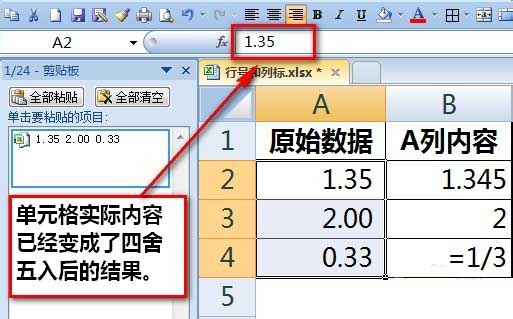
第六种方法:以显示精度为准方法变成真正四舍五入后的数字
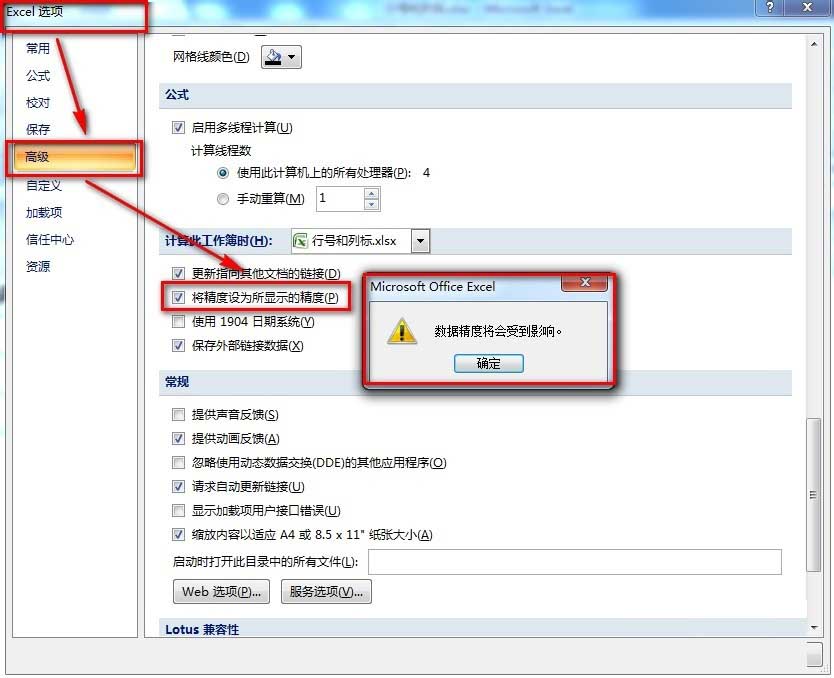
按照第一或第二种方法设置单元格格式后,点击【Office按钮】-【Excel选项】-【高级】-【计算此工作簿时】-选择【将精度设为所显示的精度】,完成设置后点击【确定】按钮。
注意:执行此设置时最好只打开需要设置的单一工作簿,设置完毕后将该选项的勾去除。