


相信大家对任务管理器都不是很陌生了,Ctrl+Alt+Del即可打开,然后点击启动任务管理器,或者右击任务栏-启动任务管理器即可启动任务管理器,启动之后界面如下:
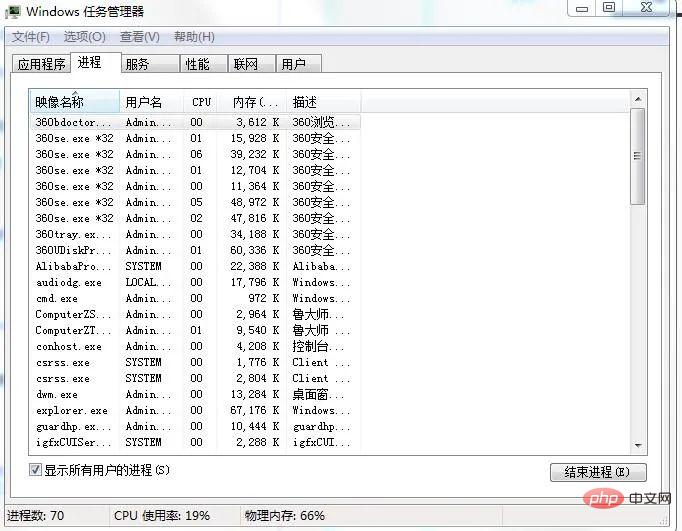
可以看出它列举出了一些重要的参数,比如进程数量,CPU使用率,物理内存,接下来我们就来一一列举出来。
一、项目准备
编辑器:sublime text 3
模块:psutil tkinter
二、实现步骤
1、编写主界面
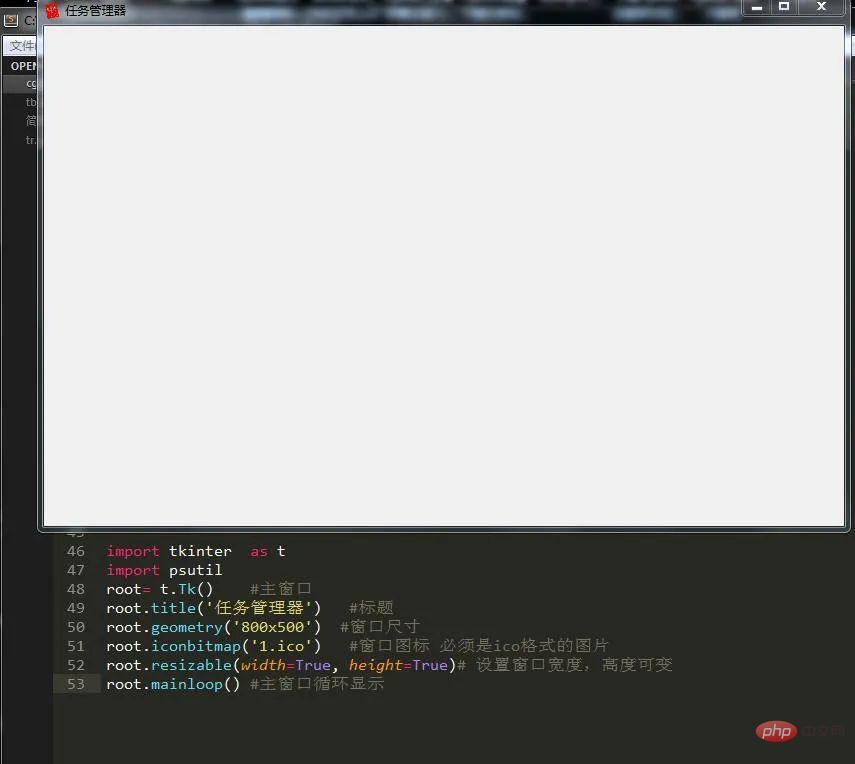
要想实现任务管理器,首先我们写一个界面出来,这里我们运用tkinter编写个界面出来:
2、编写菜单栏
我们先实现下它的菜单栏,这里用到tkinter的Menu模块,不知道大家有没有印象,那么开始吧。
1)首先我们需要创建一个主菜单,然后将各个子菜单装进去:
m=t.Menu(root)
2)创建各个子菜单:
#文件菜单
file=t.Menu(m,tearoff=False)
m.add_cascade(label='文件', menu=file)
file.add_command(label='新建任务',accelerator='(N)')
file.add_command(label='退出任务栏管理器',command=root.quit,accelerator='(x)')


#选项菜单
ii=t.IntVar()
ii.set(1)
o=t.Menu(m,tearoff=False)
m.add_cascade(label='选项',menu=o)
o.add_radiobutton(label='前端显示',variable=ii, value=0)
o.add_radiobutton(label='使用时最小化',variable=ii, value=1)
o.add_radiobutton(label='最小化时隐藏',variable=ii, value=2)


#查看菜单
v=t.Menu(m,tearoff=False)
m.add_cascade(label='查看',menu=v)
v.add_command(label='立即刷新')
#二级菜单
iv=t.IntVar()
iv.set(1)
s=t.Menu(v,tearoff=False)
v.add_cascade(label='更新速度',menu=s)
s.add_radiobutton(label='高',variable=iv, value=0)
s.add_radiobutton(label='普通',variable=iv, value=1)
s.add_radiobutton(label='低',variable=iv, value=2)
s.add_radiobutton(label='暂停',variable=iv, value=3)
v.add_command(label='选项列')


#帮助菜单
h=t.Menu(m,tearoff=False)
m.add_cascade(label='帮助',menu=h)
h.add_command(label='任务管理器帮助主体')
h.add_command(label='关于任务管理器')
3)将菜单添加到主界面配置中
root.configure(menu=m)
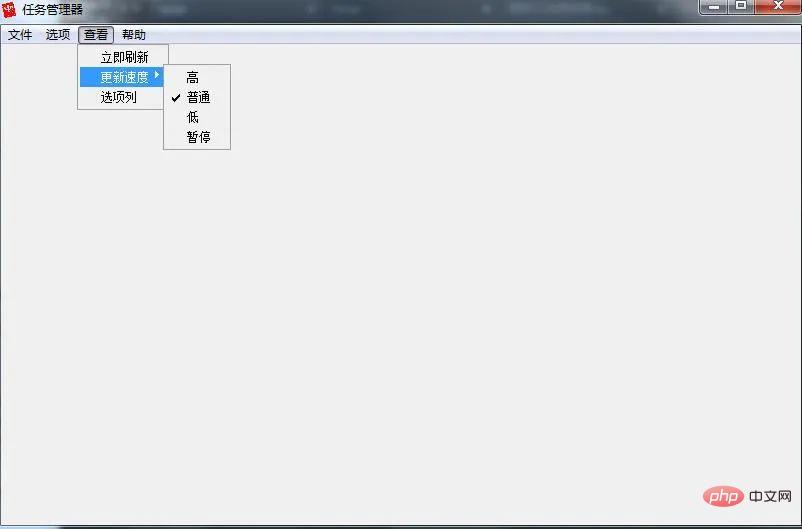
最后结果图,可以看到,基本和任务管理器差不多。
3、界面中的功能
界面写完了我们该向界面添加组件了,由任务管理器那张图我们可以看到它有一个切换任务窗口的按钮:
1)编写按钮
b1=t.Button(root,text='应用程序',command=yy)
b2=t.Button(root,text='进程',command=jc)
b3=t.Button(root,text='服务',command=fw)
b4=t.Button(root,text='性能',command=xn)
b5=t.Button(root,text='联网',command=lw)
b6=t.Button(root,text='用户',command=yh)


#定位
b1.place(x=10,y=15,height=20,width=60)
b2.place(x=70,y=15,height=20,width=60)
b3.place(x=130,y=15,height=20,width=60)
b4.place(x=190,y=15,height=20,width=60)
b5.place(x=250,y=15,height=20,width=60)
b6.place(x=310,y=15,height=20,width=60)
2)编写多行文本框
text=t.Text(root,width=100,height=40)
text.place(x=10,y=36)
3)编写函数实现简单功能
def yy():
    text.delete(1.0,'end')
    text.insert('insert','yy')
def jc():
    text.delete(1.0,'end')
    text.insert('insert','jc')
def fw():
    text.delete(1.0,'end')
    text.insert('insert','fw')
def xn():
    text.delete(1.0,'end')
    text.insert('insert','xn')
def lw():
    text.delete(1.0,'end')
    text.insert('insert','lw')
def yh():
    text.delete(1.0,'end')
    text.insert('insert','yh')
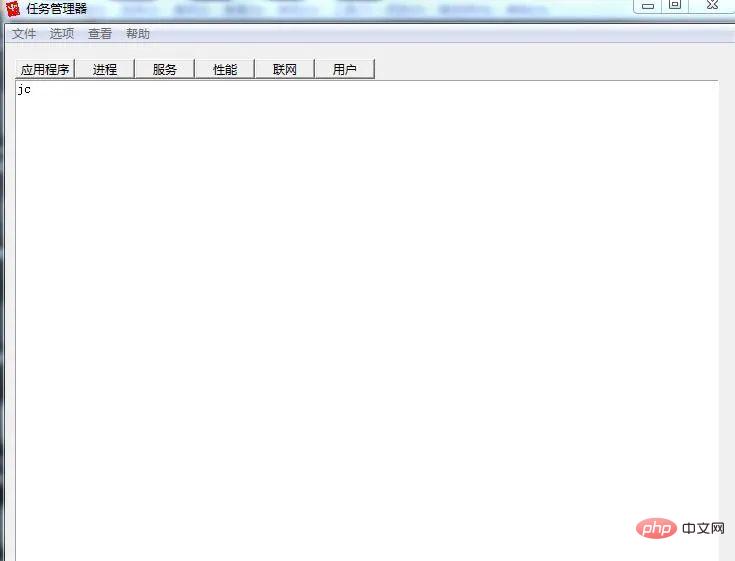
这样就实现了不同按钮之间切换不同的界面。
4)编写下面的进程数,CPU使用率,物理内存
我们使用标签来放置这些参数,因为这三项的参数是可变的,所以暂时只写前面名字:
t1=t.Label(text='进程数:')
t2=t.Label(text='CPU 使用率:')
t3=t.Label(text='物理内存:')
t1.place(x=10,y=580,width=120)
t2.place(x=150,y=580,width=120)
t3.place(x=300,y=580,width=120)
5)给多行文本框添加滚动条
我们可以使用模块Scrollbar来实现,安装滚动条之前需要做两件事情:
1.指定该组件的yscrollbarcommand参数为Scrollbar的set()方法
2.指定Scrollbar 的 command 参数为该组件的 yview() 方法
接下来我们实现它:
sb=t.Scrollbar(root)
sb.pack(side='left',fill='y')
text=t.Text(root,width=100,height=40)
text.place(x=10,y=36)
sb.config(command=text.yview) #文本框内容随滚动条滚动
text.config(yscrollcommand=sb.set(0.1,0.3)) #Y轴填充
6)添加状态栏文本标签
t1=t.Label(text='')
t2=t.Label(text='')
t3=t.Label(text='')
(注:这里只是隐藏部件,万不可用destroy销毁部件)
7)实现状态栏标签功能
现在我们来实现这三个标签的内容。想必大家刚刚应该看到了,上面的标签没有设置任何内容,那么这是为什么呢?我们都知道,一旦你把内容添加进去,它就会紧随其后并不会覆盖,所以初始值必须是空,才不至于不能覆盖值。那么我们来看下具体实现过程吧。
def jcs():
  t1.configure(text='进程数:'+str(len(psutil.pids())))
  root.after(3000,jcs)
def cpu():
  pp=str(ceil(psutil.cpu_percent(1)))
  t2.configure(text='CPU 使用率:'+pp+'%')
  root.after(1500,cpu)
def wlnc():
  f= psutil.virtual_memory().free #剩余内存
  t=psutil.virtual_memory().total#总内存
  wl= float(t-f)/float(t) #为使得最后值更精确,必须用float
  t3.configure(text='物理内存:'+str(floor(wl*100))+'%')
  root.after(2000,wlnc)
这里的三个函数就是分别实现上面的三个功能的,最后将它添加到窗口事件即可。
8)功能编写
可以看到这页主要是系统运行的一些应用程序的名字,所以我们可以这样这里我们需要用到模块psutil 来获取系统的关键参数。
1.编写应用程序选项
应用程序选项包含进程号和进程名和进程文件路径,所以可以用psutil进行获取,方法如下:
text.insert('insert','进程号   '+'进程名      '+'  进程文件路径'+'\n')
  for y in psutil.pids():
    a=psutil.Process(y)
    if a.name()=='System Idle Process':
      continue
    else:
      text.insert('insert',str(y)+'     '+a.name()+'   '+a.exe()+'\n\n')
这样就可以将这些内容添加进来了。
2.编写进程选项
这里我们可以投机取巧,使用cmd中的tasklist命令,它可以打印出当前系统所有在运行的进程的信息。
mm=os.popen('tasklist')
text.insert('insert',mm.read())
3.编写服务选项
也是使用cmd中的sc 命令,它相当于一个扫描器,可以得到很多有用的信息。
mm=os.popen('sc query type= service')
text.insert('insert',mm.read())
4.编写性能选项
这个内容会比较多点,因为我们要得到比较多的参数和把组件放在多行文本框中,于是增加了一些冗余代码:
l1=t.Label(root,text='开机时间:')  tm=datetime.datetime.fromtimestamp(psutil.boot_time()).strftime("%Y-%m-%d %H:%M:%S")
  l2=t.Label(root,text=str(tm))
  l3=t.Label(root,text='当前时间:')
  l4=t.Label(root,text='')
  dq=time.strftime('%Y-%m-%d %H:%M:%S',time.localtime(time.time()))
  l4.configure(text=str(dq))
  l5=t.Label(root,text='物理内存使用情况(MB):')
  l6=t.Label(root,text='')
  jh=psutil.virtual_memory() #物理内存
  tt=int((jh.total)/1024/1024) #总量
  us=int((jh.used)/1024/1024) #使用量
  fr=int((jh.free)/1024/1024) #剩余量
  l6.configure(text='总量:' + str(tt) +'\n'+'使用:'+str(us) +'\n'+'剩余:'+str(fr))
  l7=t.Label(root,text='交换内存使用情况(MB):')
  l8=t.Label(root,text='')
  hj=psutil.swap_memory() #交换内存
  ht=int((hj.total)/1024/1024)
  hu=int((hj.used)/1024/1024)
  hf=int((hj.free)/1024/1024)
  l8.configure(text='总量:' + str(ht) + '  '+'使用:'+str(hu) +'  '+'剩余:'+str(hf))
  text.window_create('insert',window=l1) #添加组件到多行文本框
  text.window_create('insert',window=l2)
  text.insert('insert','\n\n')
  text.window_create('insert',window=l3)
  text.window_create('insert',window=l4)
  text.insert('insert','\n\n')
  text.window_create('insert',window=l5)
  text.window_create('insert',window=l6)
  text.insert('insert','\n\n')
  text.window_create('insert',window=l7)
  text.window_create('insert',window=l8)
5.编写联网选项
这里我们只获取网卡的收发流量,因此:
n = psutil.net_io_counters()
r=str(float(n.bytes_recv / 1024 / 1024))+'MB'
s= str(float(n.bytes_sent / 1024 / 1024))+'MB'
text.insert('insert','网卡接收流量: '+str(r)+'\n'+'网卡发送流量:'+str(s)+'\n')
6.编写用户选项
这里我们需要获取当前的用户数:
use='    用户'+'      '+'     状态'+'\n'
text.insert('insert',use)
for y in psutil.users():
  text.insert('2.0',str(y.name)+'  '+'运行中。。。。'+'\n')
这样就完成了任务管理器的编写了。
三、总结
通过对任务管理器的了解,使我们认识到了系统中的一些至关重要的信息,比如说通过进程名可以获取进程号,通过进程号可以获取进程名,cmd命令的用法,可以说是相当亲民了,希望本文可以帮到大家。




















