








windows 环境变量可以通过导出注册表项进行备份,并通过导入该文件恢复。具体做法是使用命令行工具 reg export 将 hkey_local_machine\system\currentcontrolset\control\session manager\environment 导出为 .reg 文件,需要恢复时双击该文件或运行 reg import 即可生效。

如何备份系统级用户变量
系统级和用户级环境变量分别存储在注册表的不同位置,备份时需明确目标。针对当前登录用户的个人环境变量,应导出 HKEY_CURRENT_USER\Environment 路径。执行 reg export HKCU\Environment user_env_backup.reg 命令后,会生成包含所有键值对的注册表脚本文件,该操作不会修改当前系统状态,仅创建副本。
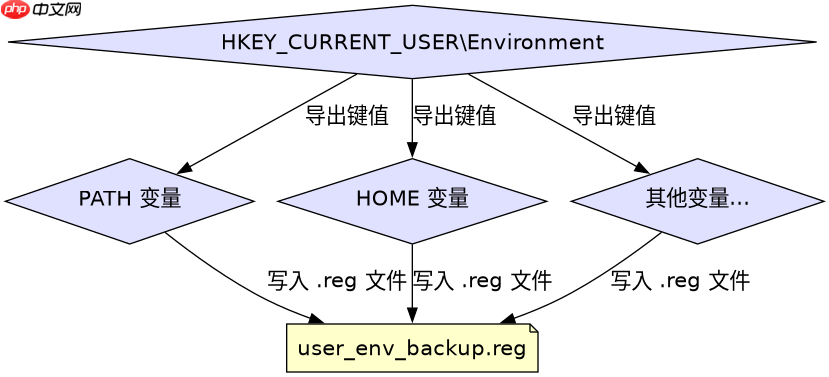
reg export HKCU\Environment C:\backups\user_env_backup.reg /y
reg export HKLM\SYSTEM\CurrentControlSet\Control\Session Manager\Environment C:\backups\sys_env_backup.reg /y
上述代码演示了同时备份用户和系统变量的完整命令。参数 /y 用于覆盖已存在的备份文件而不提示确认。执行后会在 C:\backups\ 目录下生成两个 .reg 文件,分别对应不同层级的配置。建议定期执行此操作以保留历史状态。
如何恢复并验证环境变量
恢复环境变量的过程相对简单,但需注意生效范围。使用 reg import C:\backups\user_env_backup.reg 命令可将备份内容写回注册表。对于用户变量,当前会话可能不会立即更新,需重新打开命令行窗口或重启资源管理器才能看到变化。系统变量通常对新建进程立即生效,但现有进程仍持有旧值。

通过 Clawdos API 实现 Windows 自动化:屏幕捕获、鼠标/键盘输入、窗口管理、文件系统操作和 Shell 命令执行。独立版...

reg import C:\backups\user_env_backup.reg
reg import C:\backups\sys_env_backup.reg
echo %PATH%
导入完成后,通过 echo %PATH% 等命令可验证变量是否恢复正确。若发现路径缺失或重复,说明备份时存在冲突或未完全导出。建议在恢复前关闭所有正在运行的应用程序,以避免因权限或占用导致的写入失败。恢复操作会直接覆盖现有注册表值,因此务必确认备份文件的完整性。
注册表备份中如何处理空值与默认项
在导出的 .reg 文件中,某些环境变量可能显示为空字符串或包含默认值。例如 @="" 表示该变量被显式设置为空,这与未定义变量不同。恢复时,这些空值会被重新写入注册表,可能导致依赖该变量的程序出现异常。此外,(Default) 项通常不参与环境变量解析,忽略即可。
检查备份文件时,可使用文本编辑器搜索 =@= 模式,识别所有显式空值。若不需要恢复这些空值,可在导入前手动删除相关行,或编写脚本过滤掉空值条目。这种处理方式能避免意外清除关键路径,确保恢复后的环境更加稳定。



















