goreleaser 发布到 chocolatey 的核心做法是配置 .goreleaser.yaml 中的 <code>chocolatey 部分,并指定一个包含 nuspec 模板的目录。你需要提供 api key、包 id、作者信息以及用于生成元数据的模板文件,构建时 goreleaser 会调用 choco pack 命令打包成 .nupkg 文件,随后通过 choco push 上传至仓库。

如何配置 nuspec 模板以生成正确的包元数据?
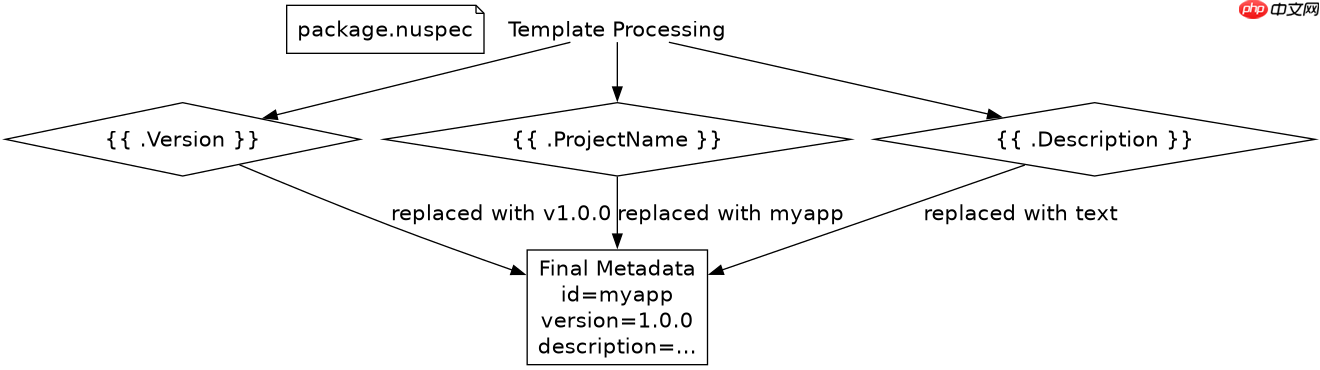
Chocolatey 包依赖 .nuspec 文件来描述包的元数据(如标题、描述、版本)。在 GoReleaser 中,你可以通过 template_files 指定一个自定义模板,或者使用内置的默认行为。推荐的做法是创建一个 chocolatey 目录,并在其中放置 package.nuspec.template 文件。GoReleaser 会在构建过程中替换模板中的变量(如 {{.Version}}),生成最终的 .nuspec 文件,然后将其与二进制文件一起打包。
version: 1
env:
  - CHOCO_API_KEY=${CHOCO_API_KEY}

chocolatey:
  names:
    - myapp
  owners:
    - name: YourName
      email: your@email.com
  icon_url: https://example.com/icon.png
  project_url: https://github.com/your/repo
  license_url: https://github.com/your/repo/blob/main/LICENSE
  require_license_acceptance: false
  description: "My awesome Go app"
  authors:
    - YourName
  tags: "go cli tool"
  urls:
    - source: https://github.com/your/repo/releases/download/v{{ .Version }}/myapp_{{ .Version }}_windows_amd64.zip
      target: myapp.zip
  template_files:
    - chocolatey/package.nuspec.template

builds:
  - main: .
    binary: myapp
    goos:
      - windows
    goarch:
      - amd64
上述配置展示了基本的结构。关键在于 template_files 指向的模板。如果没有该字段,GoReleaser 会使用默认模板,但通常我们需要自定义描述或添加额外的依赖。确保 CHOCO_API_KEY 环境变量已设置,否则推送步骤会失败。

通过 Clawdos API 实现 Windows 自动化:屏幕捕获、鼠标/键盘输入、窗口管理、文件系统操作和 Shell 命令执行。独立版...
如何处理多平台构建与 Chocolatey 包的关联?
Chocolatey 包通常包含针对特定架构的二进制文件或安装脚本。GoReleaser 支持在一次运行中构建多个 GOOS/GOARCH 组合。对于 Chocolatey,我们通常希望包能自动处理不同架构的安装。这可以通过在 chocolatey 配置中使用 urls 字段来实现,该字段允许你指定下载链接和它们在包内的目标名称。GoReleaser 会将这些 URL 解析到的内容放入 .nupkg 中,并在安装时由 Chocolatey 客户端处理。

// package.nuspec.template
<?xml version="1.0" encoding="utf-8"?>
<package xmlns="http://schemas.microsoft.com/packaging/2015/06/nuspec.xsd">
  <metadata>
    <id>{{ .ProjectName }}</id>
    <version>{{ .Version }}</version>
    <title>{{ .ProjectName }}</title>
    <authors>{{ .Author }}</authors>
    <owners>{{ .Owner }}</owners>
    <requireLicenseAcceptance>false</requireLicenseAcceptance>
    <description>{{ .Description }}</description>
    <copyright>Copyright 2023 {{ .Author }}</copyright>
    <projectUrl>https://github.com/{{ .GitHubRepo }}</projectUrl>
    <packageSourceUrl>https://github.com/{{ .GitHubRepo }}</packageSourceUrl>
    <tags>{{ .Tags }}</tags>
    <dependencies>
      <!-- Add dependencies if needed -->
    </dependencies>
  </metadata>
  <files>
    <!-- Files are added automatically by goreleaser based on builds and artifacts -->
  </files>
</package>
在实际操作中,如果应用需要管理员权限才能安装(例如写入 Program Files),你可能需要在 chocolatey 配置中添加 scripts 部分,定义 install.ps1 和 uninstall.ps1。这些脚本会被包含在 .nupkg 中,并在用户执行 choco install 时自动运行。确保脚本逻辑健壮,能够处理升级和回滚场景。
当 Chocolatey 推送返回 409 Conflict 错误时该如何解决?
如果在执行 choco push 时遇到 409 Conflict 错误,这通常意味着你尝试发布的包版本已经存在于 Chocolatey 仓库中。Chocolatey 不允许覆盖已存在的版本号。解决此问题的方法是检查你的版本号生成逻辑,确保每次发布都使用唯一的、递增的版本号。在 GoReleaser 中,这通常通过 Git Tag 来控制。如果你是在本地测试,可以尝试更改 chocolatey 配置中的 names 或使用不同的源进行测试。此外,确认 CHOCO_API_KEY 具有足够的权限,虽然权限不足通常导致 403,但某些配置下也可能表现为其他错误。最直接的验证方式是登录 Chocolatey 网站,搜索你的包 ID,查看当前最高版本,并确保你的 Git Tag 对应的版本高于该值。