








在python中利用tkinter实现分屏分割条,核心是实例化 panedwindow 类并将其作为容器管理子组件。通过调用 add() 方法将各个面板(如 frame)添加进窗格,用户即可通过拖拽分割线动态调整各部分尺寸。默认情况下,分割条为垂直方向,若需水平布局则设置 orient 参数为 horizontal。

如何创建基础的分屏窗口结构
要构建基础结构,只需创建一个主窗口,初始化 PanedWindow 并指定其父级,随后向其中添加两个或多个子框架。这种结构允许界面元素在运行时根据用户交互自动重排,无需手动计算几何位置。

import tkinter as tk
from tkinter import ttk

root = tk.Tk()
root.title("PanedWindow Demo")

# 创建垂直分割窗格
pw = ttk.Panedwindow(root, orient=tk.VERTICAL)
pw.pack(fill=tk.BOTH, expand=True)

# 添加顶部面板
top_frame = ttk.Frame(pw, width=200, height=100)
top_frame.pack(fill=tk.BOTH, expand=True)
tk.Label(top_frame, text="Top Panel").pack()

# 添加底部面板
bottom_frame = ttk.Frame(pw, width=200, height=100)
bottom_frame.pack(fill=tk.BOTH, expand=True)
tk.Label(bottom_frame, text="Bottom Panel").pack()

# 将框架加入窗格
pw.add(top_frame)
pw.add(bottom_frame)

root.mainloop()
如何实现水平方向的分割布局
若希望左右分屏而非上下分屏,需在初始化时传入 orient=tk.HORIZONTAL 参数。此时分割线变为垂直状态,用户可以通过拖拽改变左侧和右侧面板的宽度。其余添加子组件的逻辑与垂直布局完全一致,仅方向属性不同。

Nodriver 异步无检测 Chrome 浏览器自动化 Python
下载
Nodriver是Undetected-Chromedriver的官方继承者,提供异步浏览器自动化功能,可直接与Chrome DevTools Protocol通信,无需Selenium或WebDriver依赖。专为规避反机器人系统(包括Cloudflare和Imperva)的隐蔽网络自动化而构建。
立即学习“Python免费学习笔记(深入)”;
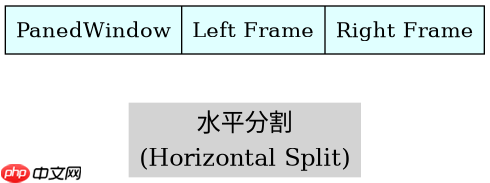
import tkinter as tk
from tkinter import ttk

root = tk.Tk()
root.title("Horizontal PanedWindow")

# 创建水平分割窗格
pw = ttk.Panedwindow(root, orient=tk.HORIZONTAL)
pw.pack(fill=tk.BOTH, expand=True)

# 添加左侧面板
left_frame = ttk.Frame(pw, width=100, height=200)
left_frame.pack(fill=tk.BOTH, expand=True)
tk.Label(left_frame, text="Left Panel").pack()

# 添加右侧面板
right_frame = ttk.Frame(pw, width=100, height=200)
right_frame.pack(fill=tk.BOTH, expand=True)
tk.Label(right_frame, text="Right Panel").pack()

# 将框架加入窗格
pw.add(left_frame)
pw.add(right_frame)

root.mainloop()
如何限制分割条的最小移动范围
在实际应用中,可能需要防止某个面板被拖拽得过小以至于内容不可见。可以通过 add() 方法的 minsize 参数来设定每个子组件的最小尺寸。例如,设置 minsize=50 可确保该面板至少保留50像素的空间,超出此范围的拖拽操作将被忽略,从而保证界面的可用性。














