








如何分析 Linux 下 CPU 使用率低但负载高的 IO 等待
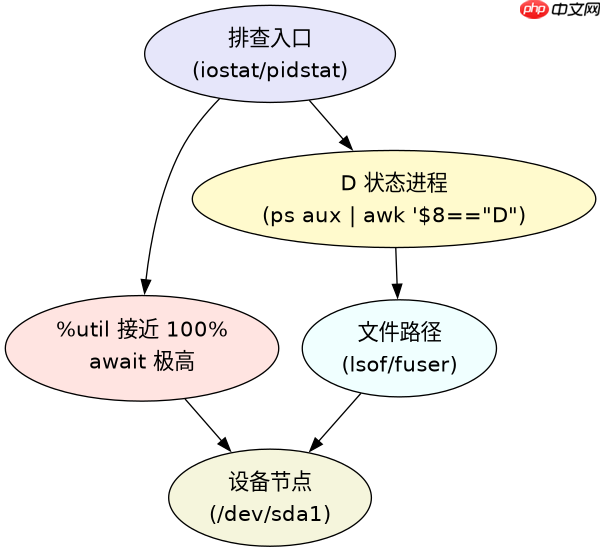
通过 iostat -x 1 查看磁盘的 %util 和 await 指标,结合 pidstat -d 1 定位具体进程。cpu 使用率低说明计算资源空闲,高负载通常由大量处于 d 状态(不可中断睡眠)的进程引起,这些进程在等待内核完成磁盘 i/o 操作。

哪些进程导致了 IO 等待
使用 ps aux | awk '{if($8=="D") print}' 筛选出所有处于 D 状态的进程。这些进程是造成系统负载虚高的直接原因,需要进一步确认它们访问的文件路径和对应的设备节点。

Linux 系统管理
下载
Linux 系统管理技能。避免权限陷阱、静默失败和常见运维错误,覆盖用户权限、文件系统、进程管理、网络配置等日常运维场景。触发词:Linux 管理、系统运维、权限、Shell 命令。
如何验证特定进程的 IO 行为
对疑似问题进程执行 strace -p <pid> -e trace=network,file</pid> 或 iotop -oP 观察实时读写。若发现大量 read 或 write 调用阻塞,且对应磁盘响应时间极长,即可确认为该进程引发的 IO 瓶颈。

#!/bin/bash
# 模拟一个产生 IO 等待的场景
# 注意:此脚本仅用于演示原理,实际环境中请替换为真实的高 IO 进程

echo "开始监控..."
while true; do
    # 1. 检查 D 状态进程
    d_procs=$(ps aux | awk '$8 ~ /D/ {print $2, $NF}')
    if [ -n "$d_procs" ]; then
        echo "发现 D 状态进程: $d_procs"
    fi

    # 2. 查看磁盘 IO 统计 (需安装 sysstat)
    iostat -x 1 1 | grep -E "^Device|^sda|^vda"

    # 3. 查看当前负载
    uptime

    sleep 5
done


















