








该问题通常由驱动、设置或接口状态共同导致,需依次检查插孔异物、更换耳机测试、重启Windows Audio服务、更新/重装音频驱动、禁用独占控制、启用禁用设备、刷新Realtek插孔检测。
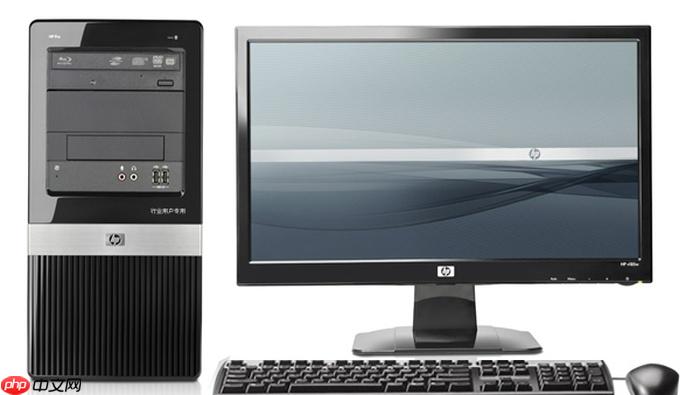
电脑插入耳机后系统完全没识别、扬声器也不自动静音、耳机插孔无任何提示,这种问题通常不是硬件损坏,而是音频驱动、系统设置或物理接口状态共同导致的。
检查物理连接与接口状态
拔下耳机,用强光手电照向3.5mm音频插孔内部,观察是否有断裂的插头残段、氧化锈迹或明显异物卡住簧片。有则用塑料牙签轻拨清理,【切勿用金属针捅,可能压弯内部触点导致永久失灵】。
换一根确认正常的耳机,插到另一台电脑测试是否发声——排除耳机自身故障。
启用并重置Windows音频服务
按 Win+R 输入 services.msc → 回车 → 在服务列表中找到 Windows Audio → 右键选择“重新启动”。
若状态显示“已停止”,右键→属性→启动类型改为“自动”→点击“启动”按钮→确定。这一步必须完成,否则后续所有音频设置都无效。
更新或回滚音频驱动程序
方法一:通过设备管理器强制更新
右键“此电脑”→管理→设备管理器→展开“声音、视频和游戏控制器”→右键 Realtek High Definition Audio(或其他品牌音频设备)→“更新驱动程序”→“自动搜索更新的驱动程序”。

耳机电子设备宣传海报ps素材适用于耳机宣传海报设计 本作品提供耳机电子设备宣传海报ps素材的图片会员免费下载,格式为PSD,文件大小为8.7M; 请使用软件Photoshop进行编辑,作品中文字及图均可以通过软件修改和编辑;
方法二:手动卸载后重启触发重装
在相同位置右键该音频设备→“卸载设备”→勾选“删除此设备的驱动程序软件”→确定→重启电脑。Windows会在开机时自动安装兼容驱动。
注意:部分品牌机(如联想、戴尔)需先去官网下载专用音频驱动,直接用Windows通用驱动可能导致插拔检测失效。
配置Realtek音频管理器的插孔映射
第一步:双击任务栏右下角喇叭图标→打开“声音设置”→点击“声音控制面板”(右侧链接)。
第二步:切换到“播放”选项卡→右键“扬声器”→选择“属性”→“高级”选项卡→取消勾选“允许应用程序独占控制该设备”。
第三步:点击“确定”后,回到“声音控制面板”→切换到“录制”选项卡→右键空白处→勾选“显示禁用的设备”和“显示断开的设备”。
如果看到“前面板插孔”或“耳机”设备显示为灰色禁用状态,右键启用它;若未安装Realtek HD Audio Manager,需从主板官网或驱动光盘安装完整套件,仅靠系统自带驱动无法调出插孔映射界面。
第四步:双击打开Realtek HD Audio Manager→点击右上角齿轮图标→进入“连接设置”→勾选“禁用前面板插孔检测”→再立即取消勾选→点击“确定”。这个操作会强制刷新插孔状态机,解决多数“插了没反应”的缓存错误。






















