








brave浏览器正版下载地址免费获取:https://brave.com/zh/download/。brave浏览器以网页浏览和隐私防护为基础,提供书签、搜索以及常见浏览设置,并覆盖多种桌面系统,可按电脑环境选择适配程序,再逐步整理自己的常用访问任务。

Windows上怎么从下载文件完成安装
Windows安装从官方下载文件开始,再按系统提示运行。应先核对支持的系统环境和文件来源,安装完成后以实际打开的浏览器窗口确认结果。
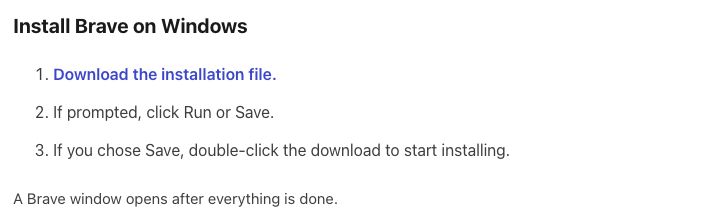
1、从官方下载页选择适用于Windows的安装程序。
2、浏览器提示时按需要选择保存或运行。
3、选择保存的,下载完成后在保存位置双击该文件启动安装。
4、遵循安装与系统提示,完成后打开浏览器窗口确认程序能启动。
Mac上怎么放置应用并退出安装映像
Mac安装通常需要打开下载的映像,将应用放入Applications目录,再从应用位置启动。确认安装完成后弹出映像,可把临时安装窗口与已经安装的程序区分开。
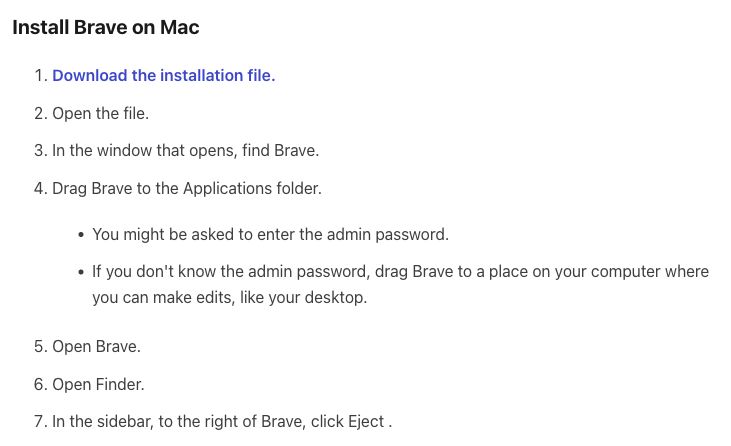
1、从官方入口获取Mac安装文件并打开。
2、在出现的窗口找到应用,将其拖入Applications目录。

核心 vibe-browser 使用指南。在运行任何 vibe-browser 命令前,请务必先阅读本文档。涵盖快照与引用(snapshot-and-ref)工作流、页面导航、元素交互(点击、填充、输入、选择)、文本与数据提取、截图、标签页管理、表单与身份认证处理、内容等待机制,以及常见失败场景的排查方法。支持 macOS、Linux 和 Windows 平台上的 Chrome、Chromium、Brave 和 Edge 浏览器。当用户要求执行以下操作时,请使用 vibe-browser:访问网站、填写表
3、按系统权限提示由设备使用者自行完成必要确认,再从应用目录启动。
4、确认可以打开后回到Finder,弹出侧栏中的安装映像。
Linux上怎么找到适合发行版的安装方式
Linux官网安装页按发行版和软件包工具列出正式渠道说明。应先核对架构与发行版,再使用对应仓库步骤,避免把不同软件包管理器的命令混用。
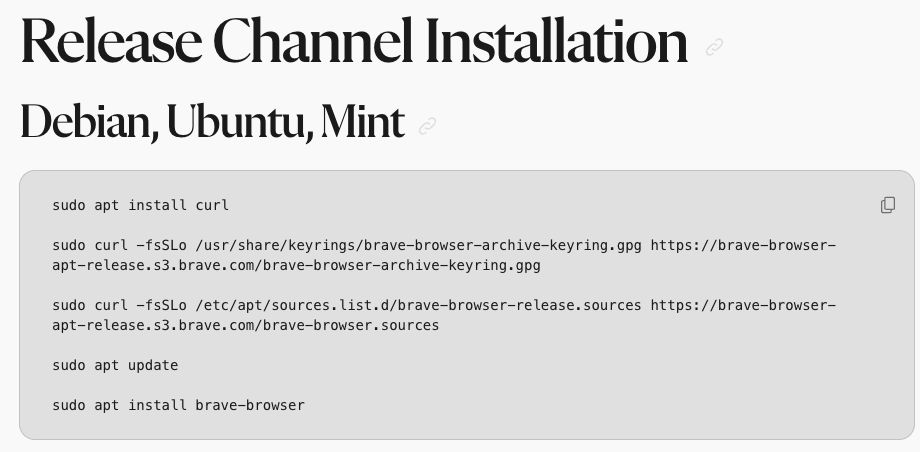
1、从下载页进入Linux安装说明,确认Release渠道。
2、核对自己的发行版与处理器架构,找到对应章节。
3、Debian、Ubuntu或Mint用户按当前官方说明准备curl、签名密钥和正式软件源。
4、按该章节更新软件包列表并安装,完成后从系统应用菜单启动;其他发行版使用各自对应说明。
























