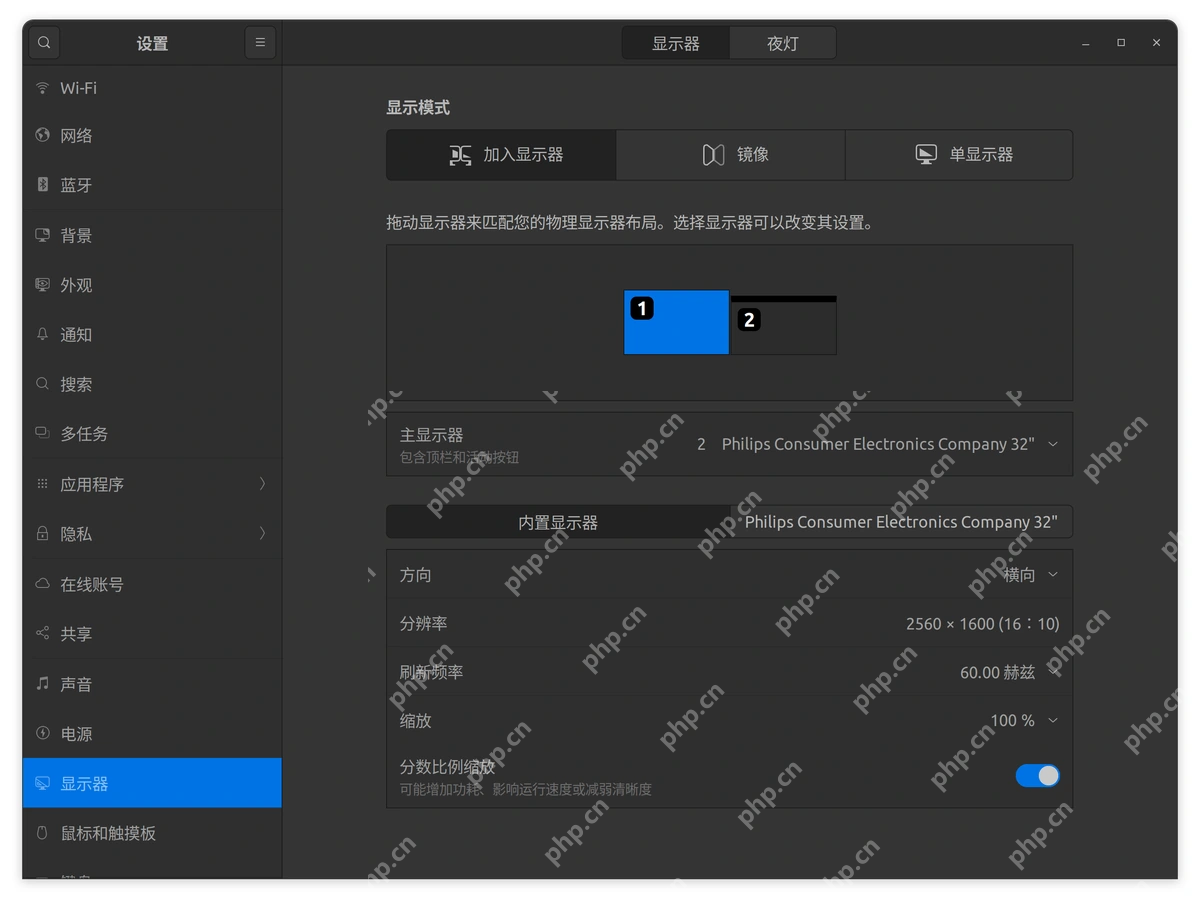
Linux系统下数位屏有压感却不显示画面,优先排查视频链路与显示配置即可解决。先插紧数位屏对应视频接口的线材,确认接口无物理损坏后更换合规线材测试,再区分当前显示会话类型确认系统已识别数位屏,最后进入显示设置开启数位屏输出匹配原生分辨率即可,无需改动正常运行的压感驱动。
核查数位屏视频链路物理连接
检查数位屏对应视频接口的线材两端有没有插紧,确认hdmi接口、dp接口、usb-c视频接口都没有物理损坏,先排除线材断针、供电不足的问题。
换一根符合数位屏规格的对应线材重试,这一步全程不用改动任何系统配置。确认数位屏视频线材两端都插牢没有松动,再进入后续系统配置步骤。
确认当前Linux显示会话类型
打开终端,执行环境变量查询命令,就能判断当前运行的会话类型。
echo $XDG_SESSION_TYPE
终端返回x11就是X11会话,返回wayland就是Wayland会话,后续的显示查询命令必须匹配对应会话类型,不能混用。


按当前会话查询显示输出
X11可用xrandr查看输出。KDE Wayland可使用已安装的kscreen-doctor -o;支持相关协议且已安装工具的wlroots会话可用wlr-randr,其他桌面先用自身显示设置。

Linux 系统管理
下载
Linux 系统管理技能。避免权限陷阱、静默失败和常见运维错误,覆盖用户权限、文件系统、进程管理、网络配置等日常运维场景。触发词:Linux 管理、系统运维、权限、Shell 命令。
没列出设备可能涉及线材、端口能力、供电、驱动或设备故障,不能只认定视频线没插好。不要把所有Wayland会话都归为同一查询接口。
xrandr
kscreen-doctor -o
wlr-randr


开启数位屏显示输出配置
进入桌面系统的显示设置页,在已识别的数位屏选项里勾选启用显示,设置为数位屏标注的原生分辨率,确认应用配置就能输出画面。
配置完成后观察数位屏是否正常显示桌面内容,拖动窗口跨主屏幕和数位屏移动,确认画面输出无卡顿、偏移,就是配置完成了。