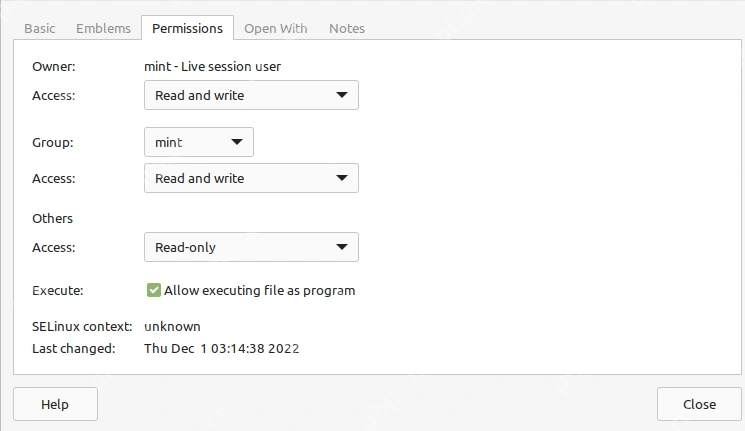
Linux Mint为AppImage添加右键执行权限,先确认文件管理器:Nemo使用.nemo_action,Thunar有自己的自定义动作机制,配置不能混用。下面以Nemo为例,仅添加当前用户执行权限,不自动运行文件;先确认AppImage来源可信。
先确认Mint文件管理器是Nemo还是Thunar
打开文件管理器的关于窗口,确认当前使用的文件管理器类型。
如果是Xfce桌面默认的Thunar,直接右键AppImage选择属性,切换到权限页勾选允许将文件作为程序执行即可,不要套用后续Nemo自定义动作的配置。
如果是Cinnamon桌面默认的Nemo,再继续做后面的自定义右键动作操作。
在用户动作目录新建nemo_action文件
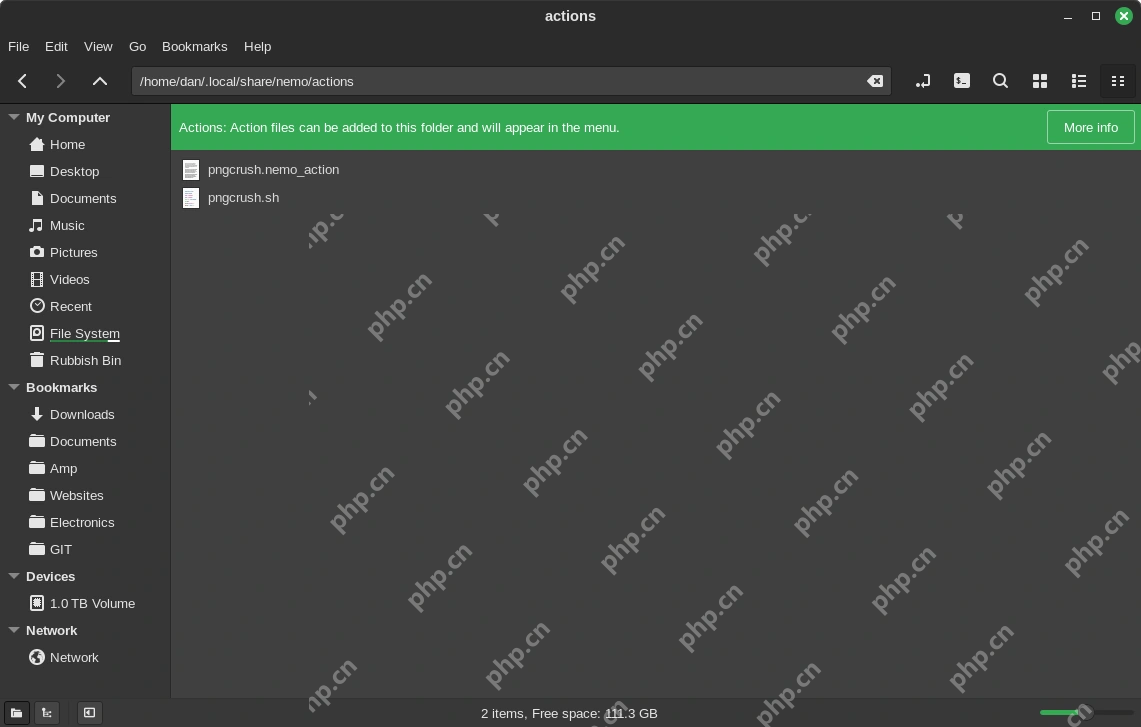
打开文件管理器,按快捷键显示隐藏文件,进入用户目录下的.local/share/路径。
如果路径下不存在nemo/actions文件夹,手动新建这两级目录。进入actions目录后,新建纯文本文件,命名为allow-appimage.nemo_action,确认文件后缀不是.txt。

Linux 系统管理
下载
Linux 系统管理技能。避免权限陷阱、静默失败和常见运维错误,覆盖用户权限、文件系统、进程管理、网络配置等日常运维场景。触发词:Linux 管理、系统运维、权限、Shell 命令。
添加仅修改AppImage执行权限的右键动作
用文本编辑器打开刚创建的配置文件,写入符合Nemo官方规范的动作内容,不要调用sh自动运行AppImage,仅添加当前用户的执行权限。配置内容如下:
[Nemo Action]
Name=允许执行 AppImage
Comment=仅为选中的 AppImage 添加当前用户执行权限
Exec=chmod u+x -- %F
Selection=notnone
Extensions=AppImage;
Quote=double
Dependencies=chmod;
在可信AppImage上验证菜单与权限变化
关闭所有已打开的Nemo窗口,重新打开文件管理器,选中你自己确认可信的.AppImage文件。
右键点击该文件,查看右键菜单中是否出现刚添加的允许执行AppImage选项。点击该选项后,再次右键打开文件属性的权限页,确认允许将文件作为程序执行的复选框已被勾选。
如果自定义菜单未显示,检查配置文件的后缀是否正确,以及配置内的字段拼写是否完全符合规范。不要用sudo运行来源不明的AppImage文件。