








Linux系统下实现按固定像素尺寸截图,优先匹配当前桌面环境的对应截图工具操作,先确认当前使用的桌面类型,唤起默认截图工具查看是否支持选区实时像素显示,调整选区范围后核验输出图像的实际像素尺寸即可完成操作。
先确认截图工具与显示缩放
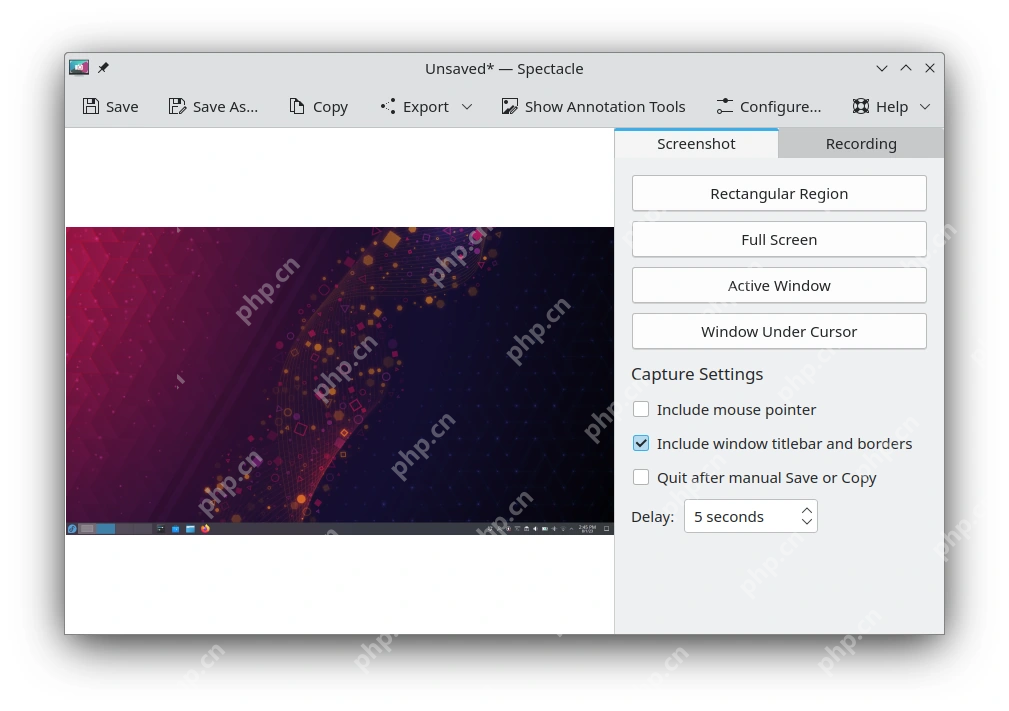
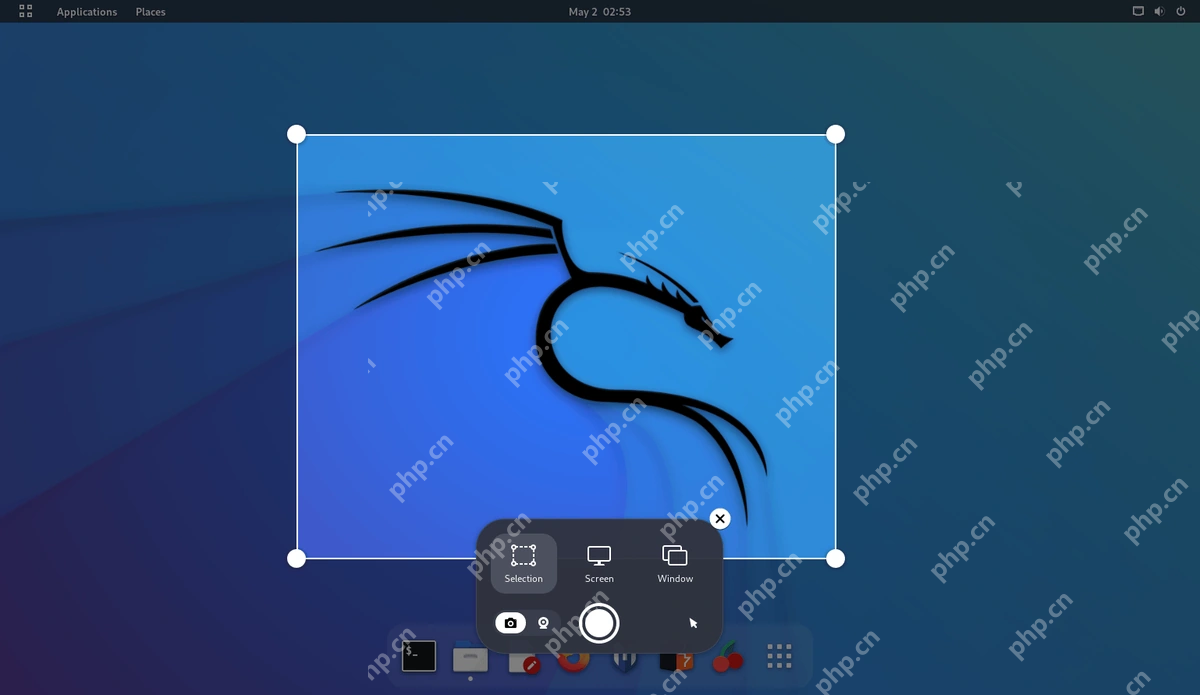
查看当前桌面和截图程序的关于信息,再进入矩形选区模式,确认该版本是否显示尺寸或提供可编辑数值。不能只凭有没有一个尺寸提示判断桌面类型。
HiDPI及混合缩放下,选区逻辑坐标和最终PNG像素可能不同,必须以保存后图像实际宽高为准。
按当前工具的帮助微调选区
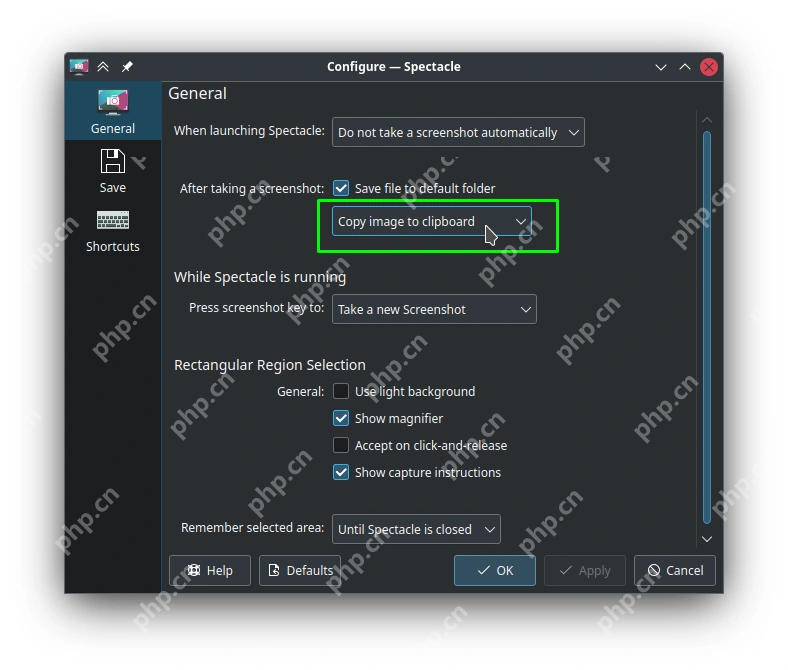
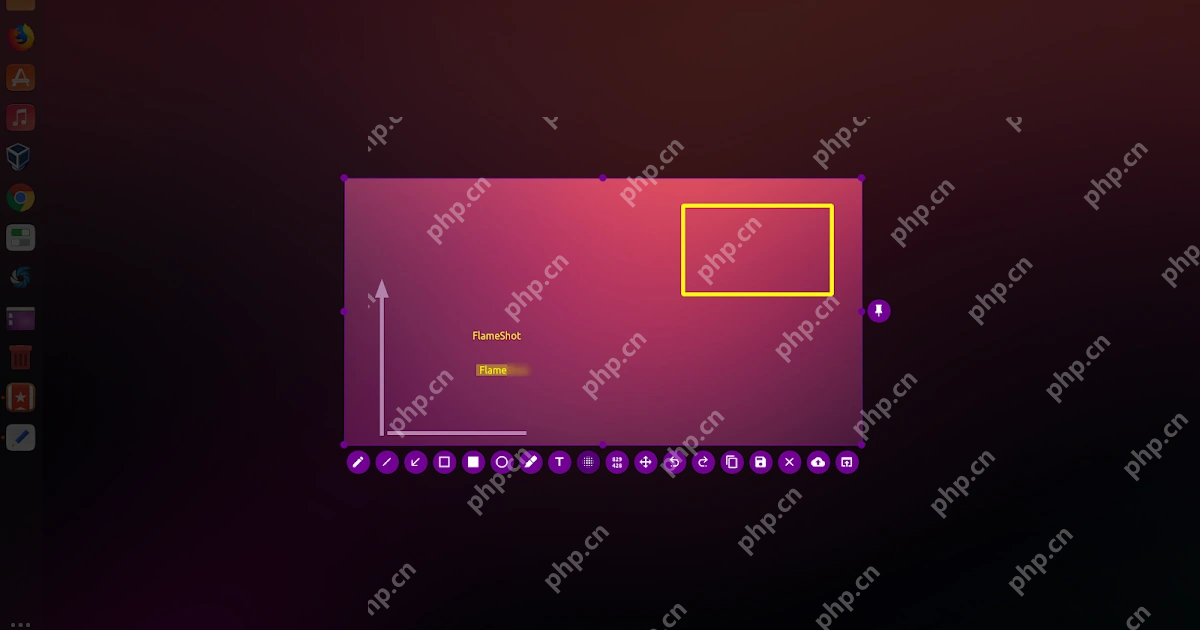
在Spectacle或Flameshot等实际提供微调的工具中,查看当前版本屏幕提示或快捷键帮助,再调整选区位置与边缘。不同工具的Shift、Ctrl和方向键含义不一定相同。
需要严格尺寸而工具不支持数值输入时,可先截大一圈,再在图像编辑器中按固定像素裁剪,保存后核验。不要为凑尺寸直接缩放内容导致失真。
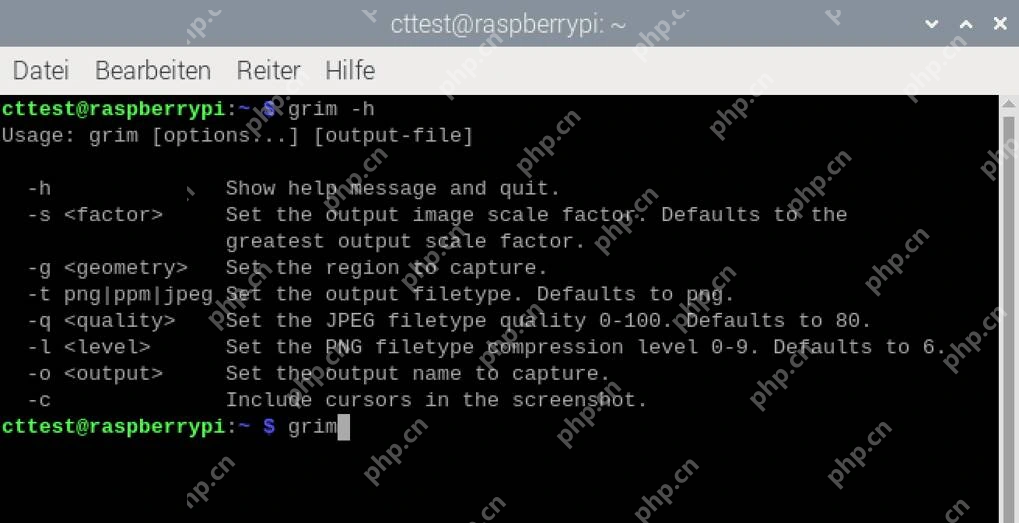
在支持grim的会话中指定范围
以下方法只适用于支持grim所需截屏协议的Wayland合成器,并需先安装grim;GNOME或其他会话不能保证适用。几何参数是合成器坐标,不要默认等于HiDPI截图的最终像素。

Linux 系统管理
下载
Linux 系统管理技能。避免权限陷阱、静默失败和常见运维错误,覆盖用户权限、文件系统、进程管理、网络配置等日常运维场景。触发词:Linux 管理、系统运维、权限、Shell 命令。
下面是示例:从逻辑坐标100,100截取800×600范围,以输出比例1保存。须换成实际可用范围和目标路径,混合显示器布局还需核对边界。
grim -s 1 -g "100,100 800x600" "$HOME/Pictures/capture.png"

核验输出图像实际像素尺寸
用系统默认图像查看器打开已保存的截图,查看属性面板中的图像宽高像素值,确认数值和目标要求一致。如果尺寸不符合要求,返回对应截图步骤重新调整选区参数。
也可通过终端命令直接读取图像元数据核验,该命令依赖ImageMagick组件,需提前通过发行版包管理器安装后使用:
identify 截图文件路径.png
命令输出字段中会直接显示图像的实际像素宽高,无需打开图像查看器。


















