








时间机器不能直接备份仅在iCloud云端的文件。先把需要保护的iCloud文件完整下载到Mac,核对备份排除项,再从实际备份中检查文件并尝试恢复副本;仅看到云盘文件名或开启保留下载,不足以证明已经备份成功。
确认目标文件已完整下载
在访达icloud云盘中查看状态,按需要选择立即下载或受支持的保留下载,等待完成并打开重要文件验证。
占位文件也可能显示原始逻辑大小,因此仅看显示简介中的文件大小不能证明完整内容在本地;也不能只凭一个图标判断备份成功。


为需要备份的文件保留本地副本
优先对需要保护的文件或文件夹使用当前系统支持的下载、保留下载功能,并保证空间充足。
如需关闭优化Mac储存空间,在Apple账户的iCloud设置核对相应开关;仍要等待下载并验证,不认为切换开关后瞬间拥有全部本地数据。


检查时间机器备份排除列表
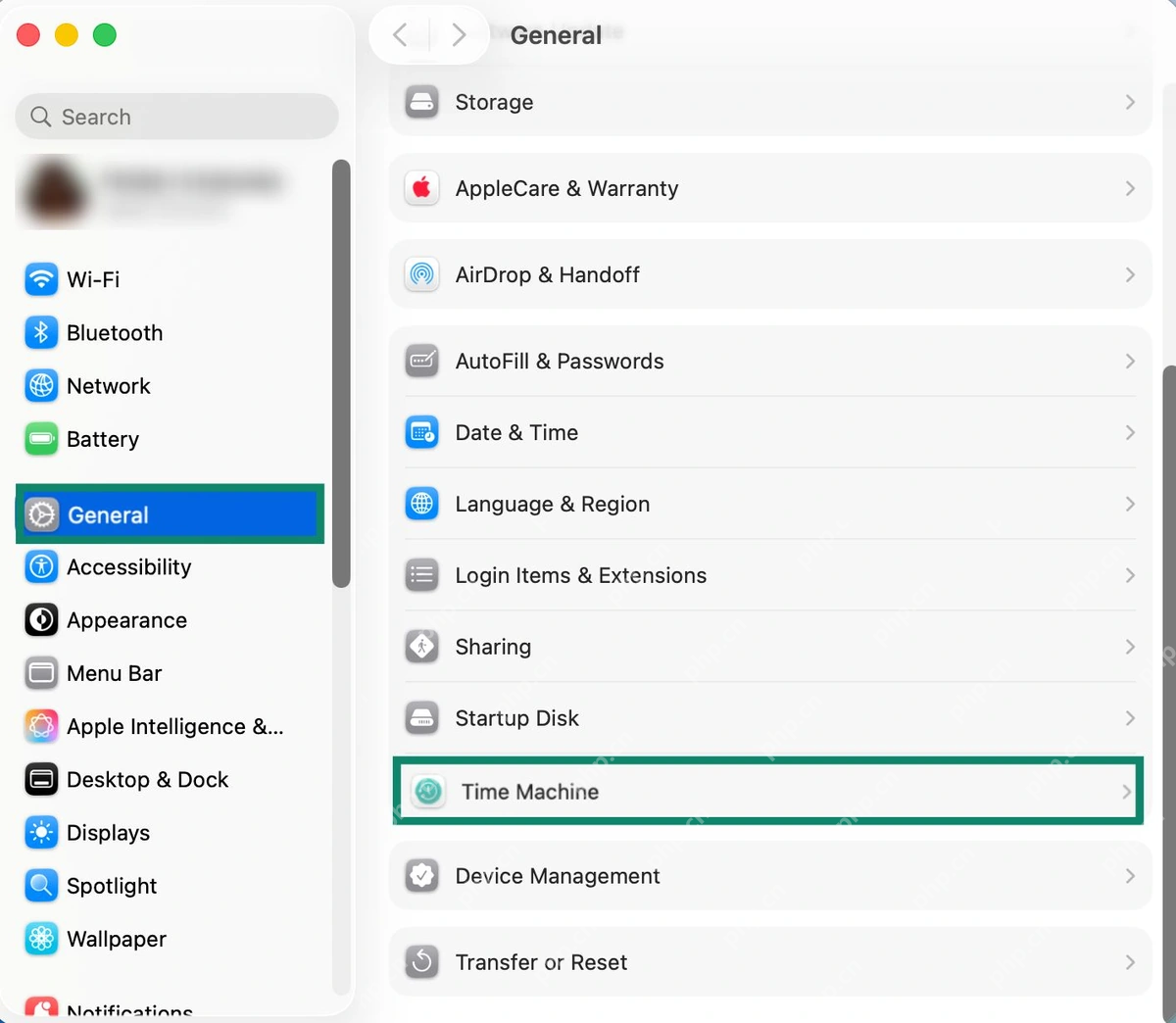
打开系统设置,进入通用板块找到时间机器选项,点击「选项」按钮打开排除项目面板。
确认iCloud云盘对应的本地文件夹未被加入排除备份的列表,要是存在的话选中后点击移除按钮,确保该路径下的完整本地文件可被时间机器正常扫描。

验证备份文件可恢复性
连接时间机器备份磁盘,触发手动备份等待备份完成后,点击菜单栏时间机器图标进入恢复浏览界面。
定位到对应iCloud来源的文件,确认可正常预览和恢复,验证备份有效性。时间机器与iCloud是两套独立的备份/同步机制,二者不能互相替代,苹果官方不承诺仅开启时间机器就可自动备份全部iCloud云端内容。

























