








Mac扬声器无声,先检查App和网页是否静音,再在声音设置中选回内置扬声器、提高输出音量并取消静音。USB音频设备、蓝牙耳机或HDMI显示器也可能接走声音,排查时要一并确认。
一、先检查播放内容和音量
如果其他app能发声,扬声器本身通常仍能工作,应先查无声的那个app。
第一步:播放一段确定带有声音的本地音频,再换另一个App测试。
第二步:检查播放器内部的音量及静音按钮;Safari网页标签若被静音,先取消该网页的静音。
第三步:点按菜单栏或控制中心中的声音,展开音量控制。
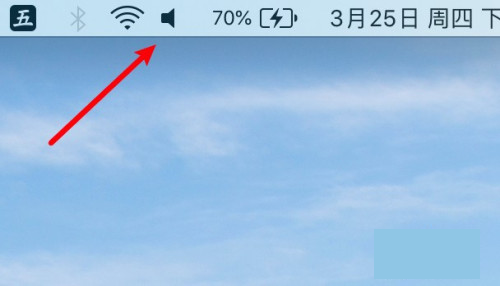
第四步:拖动音量滑块,把系统音量调到适中位置,再播放音频测试。
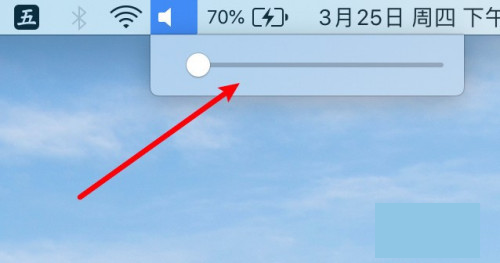
二、在声音设置中选回内置扬声器
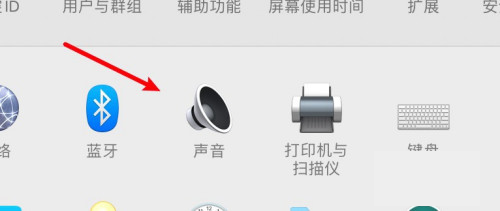
新版入口为“系统设置→声音”,旧版使用系统偏好设置。
第一步:打开系统设置→声音;旧版打开系统偏好设置并点按声音。
第二步:进入输出或“输出与输入”中的输出列表,找到内置扬声器或MacBook扬声器。

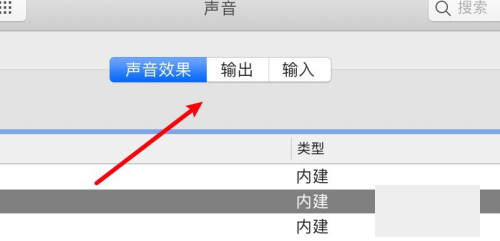
第三步:选中内置扬声器,不要把HDMI显示器、蓝牙耳机或USB声卡当作当前外放设备。
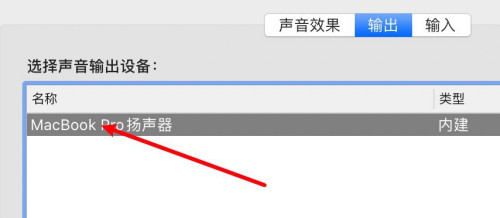
第四步:把输出音量调高到适中位置,确认没有勾选静音,再播放音频测试。
三、断开外部音频设备后再测试
外接设备可能让声音被路由到其他地方。
第一步:拔下3.5毫米耳机、USB声卡或USB耳机等外部音频设备,必要时断开带音频输出的外接显示器。
第二步:断开蓝牙耳机连接,回到声音→输出确认内置扬声器仍被选中。
第三步:再次测试多个App;仍无声时重新启动Mac后再检查。
第四步:如果内置扬声器持续无声或没有对应输出设备,记录现象并安排检修,不通过删除系统驱动或关闭安全功能尝试修复。

























