








CrystalDiskInfo打开后会读取受支持磁盘的SMART信息。先选对硬盘,再看健康状态、温度和异常属性;发现警告先备份。它是健康监测工具,不会通过一次读取就扫遍所有扇区,也不能保证硬盘永不故障。
一、打开软件并选对磁盘
以下使用windows版9.x;当前官方版本为9.9.5。
1、从Crystal Dew World官网下载CrystalDiskInfo ZIP版。需要安装版时,先按安装向导完成安装。
2、将ZIP完整解压到一个目录,保留随包的CdiResource等资源。
3、运行与Windows架构匹配的DiskInfo32.exe、DiskInfo64.exe或DiskInfoA64.exe;如有管理员权限请求,核对程序来源后允许。
4、等待主窗口显示设备信息,点击顶部磁盘标签,核对型号、容量和盘符,确认选中的是目标物理硬盘。
5、查看左侧健康状态、温度及下方SMART项目。不要把某个分区盘符当成另一块物理硬盘,也不要只凭温度判断是否有坏道。

二、按需要切换中文和刷新信息
菜单名称可能随简体、繁体和英文界面略有不同。
1、英文界面可打开Language→O-Z,选择简体中文[Simplified Chinese]。

2、连接或断开存储设备后,打开功能→重新扫描,或按F6重新检测设备。繁体界面也可能显示“重新扫描”。
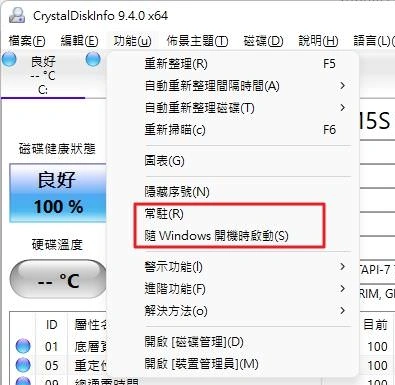
3、只需更新当前设备的数据时,使用功能→刷新或F5;繁体界面对应“重新整理”。重新扫描和刷新都不等于全盘坏道扫描。
三、保存信息并处理异常
健康提示依据设备提供的信息,不能替代备份。
1、需要比较变化或寻求支持时,使用编辑→复制保存磁盘信息,并记录观察日期。对外分享前,可在“功能”菜单隐藏序列号。
2、出现“警告”“不良”、反复断连或读文件失败时,先把重要数据复制到另一块物理存储设备,再检查异常属性和厂商诊断建议。
3、后续比较同一块硬盘的同一属性是否增长;不要通过调高警告阈值把状态改回良好,作为硬盘已经修复的依据。























