








统信UOS V20桌面版可在控制中心的“网络—无线网络”中开启无线网卡,选择WiFi并输入密码连接。电脑需要先识别到无线网卡;企业或校园网络若要求账号、证书,应使用管理员提供的认证参数。
一、开启无线网卡并选择WiFi
先确认电脑具备可用的无线网卡。
1、点击任务栏中的控制中心图标。

2、进入网络—无线网络。
3、打开无线网卡开关,等待附近的网络列表出现。

4、在列表中点击准备连接的WiFi名称,避免选错同名或相近名称的网络。
二、输入密码并完成连接
普通加密WiFi使用无线密码;开放网络可能直接连接。
1、出现密码提示时,输入路由器对应的无线网络密码。它通常不是本机登录密码。
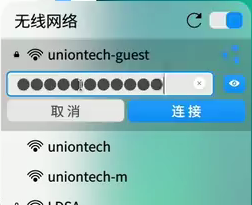
2、点击连接,等待系统完成连接请求。
3、确认所选网络显示已连接或出现连接标记。

4、打开需要访问的网页,检查能否正常访问。
5、如果网页要求网络认证,再按所在单位的要求完成认证。
三、连接长期转圈时处理
一直加载不等于已经连上网络。
1、如果无线列表中的目标网络长时间停留在加载转圈状态,先确认连接尚未完成。

2、尝试连接另一个确认可用的WiFi,判断问题是否只发生在原来的网络。
3、仅原网络异常时,请网络管理员检查路由器是否限制了本机接入,以及接入设备数量是否已满。























