








Win11软件装不上,应先记录完整报错,再核对安装包来源、系统架构、安装限制和管理员权限。商店应用与.exe、.msi安装包使用不同排查入口;不要只凭“无法安装”就关闭杀毒或反复更改注册表。
一、确认安装包与系统是否匹配
安装程序要求的windows版本和处理器架构应以软件官网说明为准。
(1)打开设置→系统→系统信息,记录Windows版本、系统类型和处理器架构。

(2)到软件官网核对最低系统要求,选择适用的x64、x86或ARM64安装包。ARM上的应用兼容与内核驱动兼容不同,不能因普通程序能运行就推断其驱动可用。
(3)把安装包完整下载到本机文件夹;压缩包先解压,再运行厂商指定的安装文件。若提示文件损坏,重新从官网获取,勿继续运行来历不明副本。
(4)若提示权限不足,先确认软件需要的安装权限;可信安装程序需要提权时使用合法管理员账户确认,不尝试绕过单位管理。
二、按具体拦截信息检查安装限制
应用来源建议、S模式和安全策略是不同机制,改一项不能保证解除其他限制。
(1)进入设置→应用→高级应用设置,查看选择获取应用的位置(Choose where to get apps)。旧版入口可能在“应用和功能”。
(2)展开来源下拉框,核对是否只允许Microsoft Store。确需安装已确认可信的桌面程序时,再选择系统允许且符合管理要求的来源选项。
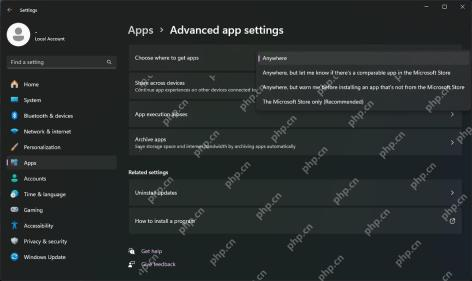
(3)若系统处于S模式,普通来源选项不能替代退出S模式的正式流程;退出具有不可逆的限制,应先了解后果。
(4)若提示来自Smart App Control、Windows安全中心或组织策略,按提示核对签名、来源与策略;优先获取可信新版或联系管理员,不把防护开关全部关闭。
三、商店安装失败单独检查
商店无法获取应用时,先核对网络、账户和应用适用条件。
(1)在开始菜单搜索并打开Microsoft Store,确认商店本身能正常启动。

(2)搜索目标应用并查看详情,核对系统要求、地区、设备支持和账户购买状态;不能安装的原因以详情页提示为准。
(3)进入库查看该应用的安装、更新或错误状态,按商店当前提供的按钮继续处理;不要重复点击造成多份任务。

(4)网络正常仍报错时,先记录错误码并重启电脑;商店损坏可在系统提供的应用高级选项中先修复,重置前了解会清除的本地设置。若所有安装方式均失败,再结合磁盘空间、待重启状态与原错误交支持人员定位。
























