








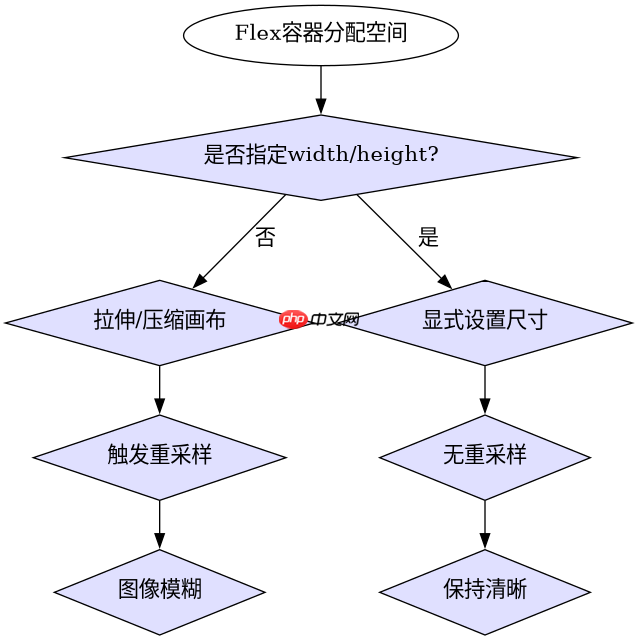
在css3中解决flex容器内canvas画布模糊变形问题,核心做法是设置 image-rendering 属性为 pixelated 或 crisp-edges,并配合 width 和 height 显式指定像素尺寸。这能强制浏览器在缩放时保持像素边缘清晰,避免抗锯齿导致的模糊。若需精确控制布局,可结合 flex-shrink: 0 防止容器压缩画布。

为什么flex布局会导致canvas模糊?
Flex容器默认会对子元素进行空间分配,若未明确指定 width 和 height,canvas可能因父容器约束被拉伸或压缩,触发浏览器的重采样算法,导致图像模糊。此外,高分屏(HiDPI)下设备像素比(dpr)大于1时,若未同步调整canvas实际分辨率与显示尺寸,也会出现模糊。
<div   style="max-width:90%">
  <canvas id="c" width="200" height="150" style="
    image-rendering: pixelated;
    flex-shrink: 0;
    width: 200px;
    height: 150px;
  "></canvas>
</div>
预期结果:canvas以原始200x150像素渲染,无模糊,且不被flex压缩。
立即学习“前端免费学习笔记(深入)”;

上海交通大学 Canvas LMS课程助手。管理 oc.sjtu.edu.cn 课程数据,修改 base_url 后也可用于其他基于 Canvas LMS 的高校。功能:(1) 查看/下载课程文件(PPT/PDF)、批量下载课件 (2) 查看作业列表、截止日期、提交状态等
如何验证不同image-rendering值的效果?
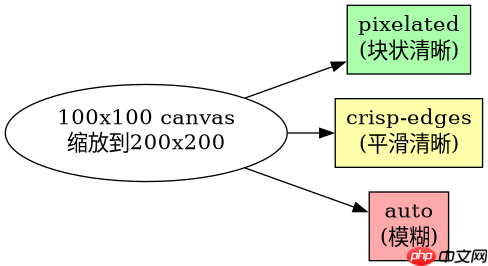
通过对比 pixelated、crisp-edges 和默认值(auto),可观察缩放时的清晰度差异。pixelated 适用于像素艺术或低分辨率图形,直接复制像素块;crisp-edges 保留部分对比度但不过度平滑;默认值则应用抗锯齿,易导致模糊。
<canvas id="c1" width="100"    style="max-width:90%" style="image-rendering: pixelated; width: 200px; height: 200px;"></canvas>
<canvas id="c2" width="100" height="100" style="image-rendering: crisp-edges; width: 200px; height: 200px;"></canvas>
<canvas id="c3" width="100" height="100" style="width: 200px; height: 200px;"></canvas>
预期结果:c1 边缘锐利呈块状,c2 边缘稍平滑但仍清晰,c3 明显模糊。
当canvas内容动态变化时,如何保持清晰?
若canvas内容通过JavaScript动态绘制(如动画或交互),需在每次重绘后确保 width 和 height 与实际分辨率一致,并重新应用 image-rendering 样式。例如,在resize事件中更新尺寸:
const canvas = document.getElementById('c');
canvas.width = 200;
canvas.height = 150;
canvas.style.imageRendering = 'pixelated';
canvas.style.width = '200px';
canvas.style.height = '150px';
此操作保证动态内容始终基于正确分辨率渲染,避免因尺寸不匹配导致的模糊。



















