








在css flexbox布局中,实现左侧自适应右侧固定宽度的核心方法是给左侧元素设置 flex: 1,同时给右侧元素设置固定的 width。浏览器会自动计算剩余空间分配给设置了 flex-grow: 1 的左侧容器,而右侧容器则保持其设定的宽度不变。
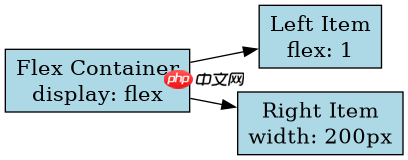
Flex容器与子项的属性配置逻辑是什么
要实现这一效果,父容器必须声明为 display: flex,这会激活弹性盒模型。对于左侧的子元素,通过设置 flex: 1(即 flex-grow: 1, flex-shrink: 1, flex-basis: 0%),告诉浏览器它应该占据所有可用的剩余空间。对于右侧子元素,只需指定 width,默认情况下它的 flex-grow 为 0,因此不会扩张,而是保持固定宽度。
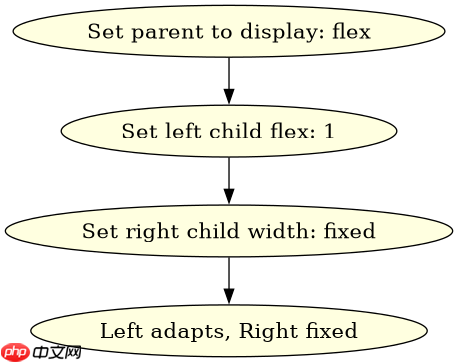
.container { display: flex;}.left { flex: 1;}.right { width: 200px;}上述代码定义了一个Flex容器,左侧区域自动填充剩余宽度,右侧区域固定为200像素。当窗口宽度变化时,左侧区域会动态调整,而右侧始终维持200像素。
立即学习“前端免费学习笔记(深入)”;

htmlq 是一个命令行工具,使用 CSS 选择器从 HTML 中提取内容,相当于 jq 的 HTML 版本。该工具使用 Rust 编写,允许你通过 CSS 选择器将 HTML 管道化,直接从终端提取文本、属性和结构化内容。
如果右侧也需要响应式高度或内容溢出如何处理
在实际开发中,右侧固定宽度的元素往往包含长文本或列表,需要处理垂直滚动或高度自适应。此时,除了固定宽度外,还应为右侧元素设置 overflow: auto 以启用滚动条,或者使用 height: 100vh 配合父容器的 height: 100% 来实现全屏侧边栏效果。此外,确保父容器没有意外的 align-items 设置干扰垂直对齐,通常使用默认的 stretch 即可。
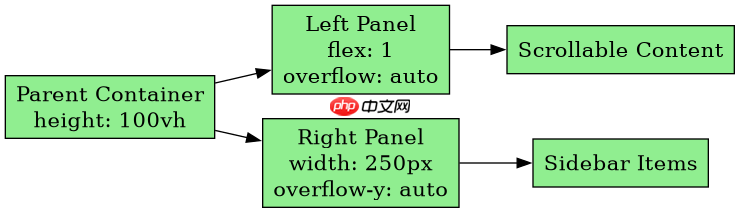
.container { display: flex; height: 100vh;}.left { flex: 1; overflow: auto;}.right { width: 250px; overflow-y: auto; background: #f4f4f4;}这段代码展示了如何构建一个全屏布局,左侧内容可滚动,右侧侧边栏固定宽度且内部内容过长时也可独立滚动。这种结构常见于管理后台或文档页面。
当右侧固定宽度大于剩余可用空间时会发生什么
如果视口宽度小于右侧元素的固定宽度加上左侧最小宽度的总和,布局会发生挤压。由于 flex: 1 的左侧元素默认 flex-shrink: 1,它会缩小以适应容器。但如果右侧元素的 min-width 被设置为较大值,或者容器本身没有足够空间,可能会出现水平滚动条。为避免这种情况,可以给左侧元素设置 min-width: 0,防止其内容撑破容器,确保Flex布局能正确收缩。



















