








麒麟OS设置中通常没有名为“选择登录管理”的标准入口,如果你是想改密码、绑定扫码登录、设置安全密钥或启用指纹,正确路径是设置中的账户与登录选项。本文以银河麒麟桌面V10 SP1 2403为例,说明快速定位、设备条件和管理员边界。
一、快速找到登录选项
本机账户的密码、扫码和生物识别都集中在这个页面。
第1步:打开设置,在左侧账户分组下选择登录选项。页面中可查看修改密码、扫码登录、安全密钥和生物识别等设置。
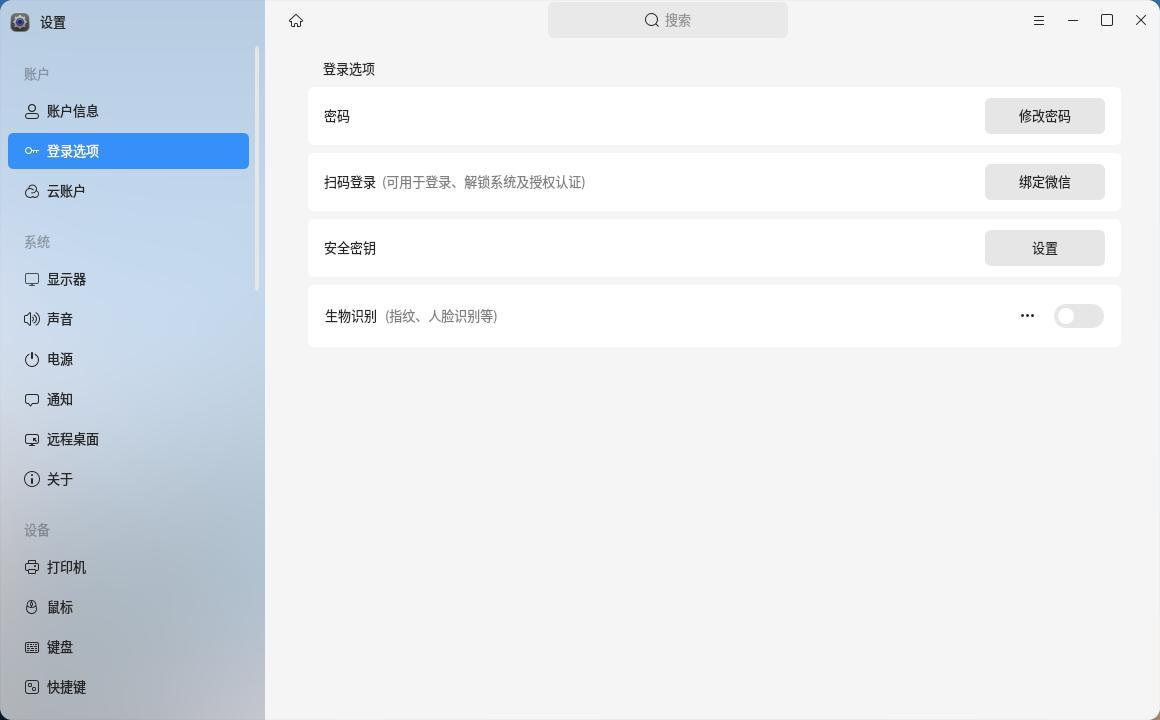
第2步:找不到时,在设置顶部搜索“登录选项”或“生物识别”。若当前是来宾账户、受管账户或设置项被单位策略隐藏,需要管理员处理。
二、启用指纹或其他生物识别
只有硬件、驱动和系统组件同时支持时,开关才可用。
第1步:在生物识别右侧打开开关,选择类型和当前设备。如果没有设备列表,先在工具箱或驱动管理中确认硬件被识别,不要安装不明来源驱动。

第2步:单击添加指纹,按向导在传感器上多次放置同一手指,直到完成所需采样。录入后保留密码作为备用登录方式。
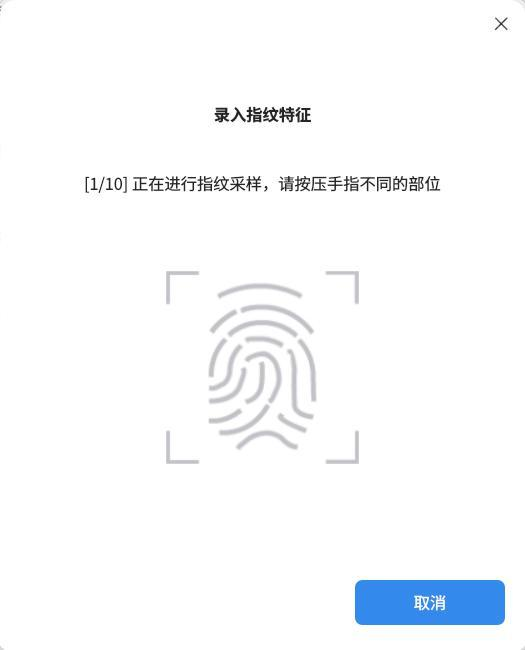
第3步:锁屏后测试一次指纹和一次密码登录。如果提权窗口或终端不支持指纹,不代表桌面锁屏必然失效,应按具体验证场景区分。
三、扫码登录、安全密钥与显示管理器的区别
登录选项是账户认证功能,不是切换底层登录界面组件。
第1步:扫码登录需要绑定支持的账户与网络环境,安全密钥则需要兼容设备和对应的认证支持。使用前应确认单位安全政策允许,并保留可用的密码恢复方式。
第2步:如果“登录管理”是指更换LightDM或其他显示管理器,这不在普通登录选项页中,而是涉及软件包、图形登录服务和系统启动配置的管理任务。
第3步:商业终端或纳管设备上不建议自行切换显示管理器。如果确有业务需求,应由管理员核对系统版本、终端管控、生物识别和远程桌面的兼容性后变更。














