








银河麒麟桌面V10修改DNS,通常在当前网络连接的IPv4设置中填写DNS服务器,保存后重新连接。固定IP连接保留原地址、掩码和网关;自动获取IP的连接若只使用指定DNS,应选择仅自动获取地址的方式。
一、进入要修改的连接
使用networkmanager连接编辑器的早期v10和v10 sp1均可从网络连接管理进入。
(1)打开网络设置→高级设置;早期版本也可从托盘选择编辑连接。
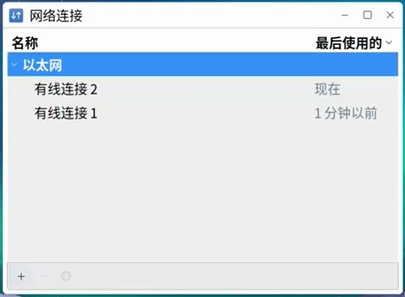
(2)在网络连接列表中找到正在使用的有线或无线配置。
(3)双击该配置,打开编辑窗口。
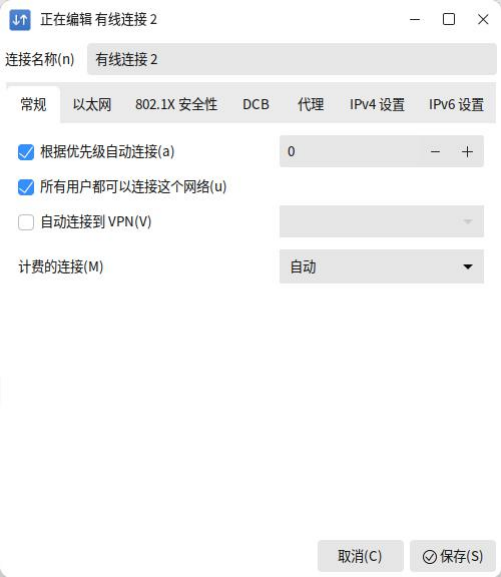
(4)切换到IPv4设置页签。
二、修改DNS并保留其他网络参数
企业内网可能依赖指定DNS解析内部域名,应使用网络管理员提供的地址。
(1)原连接为手动时保持已有IP地址、掩码和网关;原为自动(DHCP)且希望仅使用指定DNS时,选择自动(DHCP)仅地址。
(2)在DNS服务器栏中填写需要使用的DNS地址。此编辑器可按逗号分隔多个地址;不同界面如提供首选、备选或加号列表,则分别填写。
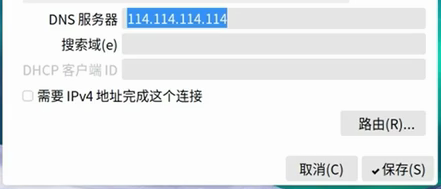

(3)核对后单击保存,关闭编辑窗口。
(4)重新连接该网络,使连接配置生效。
三、检查域名能否正常解析
访问失败还可能来自网络或目标服务,不能只凭一次ping超时认定DNS配置错误。
(1)打开浏览器访问需要使用的域名,确认目标网站或内网服务能够打开。
(2)需要用命令检查时,在终端执行ping 域名。
(3)读取开头的解析结果。如果域名后已出现IP地址,说明这次查询取得了解析结果。ICMP没有回复不等于域名解析失败。
(4)按Ctrl+C停止ping。
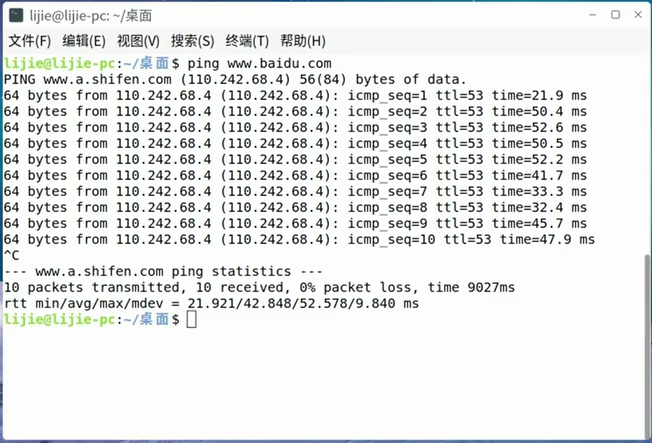
(5)仍无法解析时,重新打开当前连接核对DNS地址,并检查所填服务器是否允许本机访问。

















