








银河麒麟桌面V10连接WiFi,先打开无线局域网,选择网络名称并输入正确密码,再检查是否显示已连接。电脑需要有已被系统识别的无线网卡;已有连接保存了旧密码时,可修改该连接的无线安全设置后重连。
一、选择无线网络并输入密码
先确认无线网卡已经识别,本文不包含网卡驱动安装。
1、单击任务栏右下角的网络图标。
2、切换到无线网络或无线局域网。
3、打开无线开关。
4、在可用列表中找到自己的WiFi名称。
5、单击目标网络的连接。
6、在弹出的密码窗口中输入正确密码。
7、单击确认连接的按钮,等待连接完成。
8、打开设置→无线局域网,找到刚连接的网络。
9、检查该网络旁是否显示已连接。

10、打开浏览器访问需要使用的网站。显示已连接只说明无线连接已建立,部分校园网、酒店网络还需完成网页认证。
二、保存过的网络密码变更后重新连接
早期V10可通过网络连接编辑器修改已保存的无线安全设置;V10 SP1也可先忘记旧连接再重新加入。
1、出现网络拒绝加入或密码错误提示时,先核对路由器当前密码;该提示不等于一定是网卡损坏。

2、需要修改旧配置时,打开网络设置→高级设置;早期版本也可从托盘菜单选择编辑连接。
3、双击对应的已保存WiFi连接。
4、进入Wi-Fi安全性页。
5、按照网络实际要求选择认证类型。WPA及WPA2个人网络与企业认证网络的填写方式不同,不要任意更改认证类型。
6、在密码栏输入新密码。
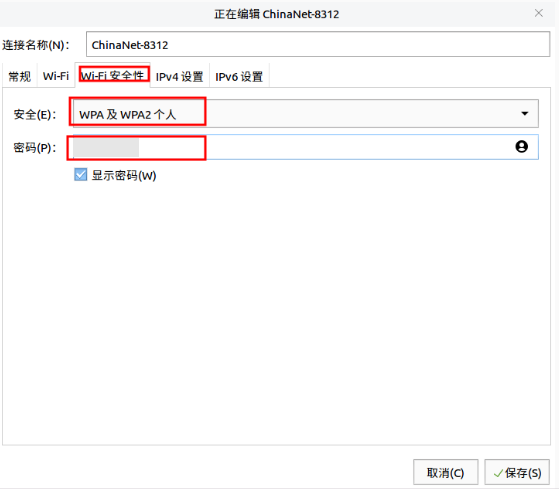
7、单击保存。
8、回到无线网络列表。
9、重新连接该WiFi。
10、检查是否显示已连接,并测试需要使用的网站或内网服务。





















