








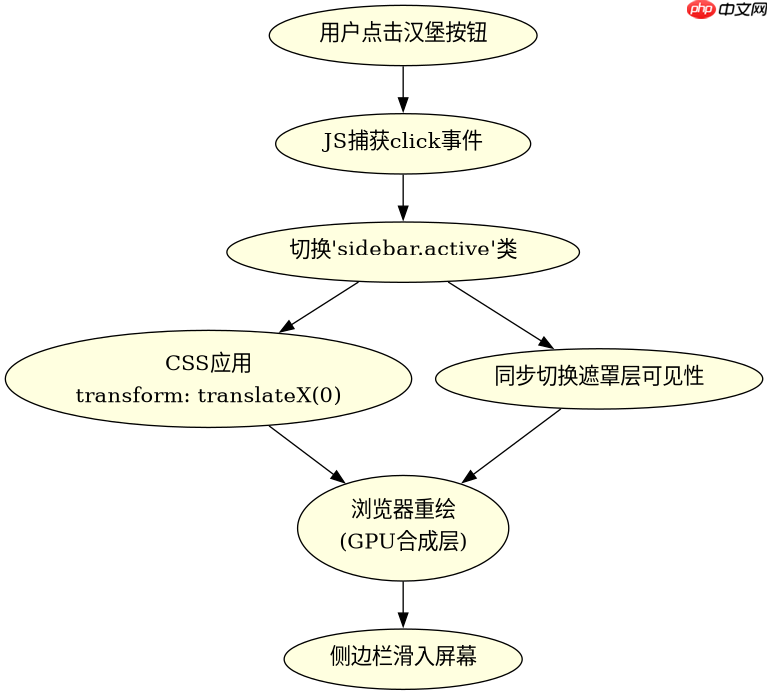
使用css定位与过渡动画实现移动端抽屉式侧边栏菜单,核心在于将侧边栏容器绝对定位于视口左侧或右侧,并通过css3的 transform 属性控制其水平位移。默认状态下,侧边栏通过 translatex 移出屏幕可视区域;当触发交互(如点击汉堡菜单按钮)时,切换一个包含 translatex(0) 的类名,利用 transition 属性实现平滑滑入效果。同时,建议配合半透明遮罩层提升用户体验,并确保内容区域在侧边栏展开时不被遮挡。

如何构建HTML结构与基础CSS布局
构建结构需包含三个主要部分:主内容区、侧边栏导航区和遮罩层。主内容区负责展示页面主体,侧边栏使用 position: fixed 固定定位,初始状态隐藏在屏幕外。遮罩层用于点击空白处关闭菜单。关键样式设置包括为侧边栏指定宽度、高度及背景色,并应用 transition 定义动画时长与缓动函数。以下代码展示了完整的HTML结构和对应的CSS样式,实现了基础的隐藏与显示逻辑。
<!DOCTYPE html>
<html lang="zh-CN">
<head>
    <meta charset="UTF-8">
    <meta name="viewport" content="width=device-width, initial-scale=1.0">
    <title>Drawer Menu</title>
    <style>
        /* 重置基础样式 */
        * { margin: 0; padding: 0; box-sizing: border-box; }
        body { font-family: sans-serif; overflow-x: hidden; }

        /* 主内容区 */
        .main-content {
            width: 100%;
            min-height: 100vh;
            background-color: #f4f4f4;
            transition: transform 0.3s ease;
        }

        /* 汉堡菜单按钮 */
        .menu-toggle {
            position: fixed;
            top: 15px;
            left: 15px;
            z-index: 1001;
            background: #fff;
            border: none;
            padding: 10px;
            cursor: pointer;
            box-shadow: 0 2px 5px rgba(0,0,0,0.2);
        }

        /* 侧边栏 */
        .sidebar {
            position: fixed;
            top: 0;
            left: 0;
            width: 250px;
            height: 100%;
            background-color: #333;
            color: #fff;
            z-index: 1000;
            /* 关键:初始状态移出屏幕左侧 */
            transform: translateX(-100%);
            /* 关键:定义过渡动画 */
            transition: transform 0.3s ease-in-out;
            padding-top: 60px;
        }

        /* 侧边栏激活状态 */
        .sidebar.active {
            transform: translateX(0);
        }

        /* 遮罩层 */
        .overlay {
            position: fixed;
            top: 0;
            left: 0;
            width: 100%;
            height: 100%;
            background-color: rgba(0, 0, 0, 0.5);
            z-index: 999;
            opacity: 0;
            visibility: hidden;
            transition: opacity 0.3s ease, visibility 0.3s ease;
        }

        /* 遮罩层激活状态 */
        .overlay.active {
            opacity: 1;
            visibility: visible;
        }

        /* 侧边栏展开时,主内容区可选项:右移或保持不动 */
        body.drawer-open .main-content {
            transform: translateX(250px);
        }
    </style>
</head>
<body>
    <button class="menu-toggle" id="menuToggle">☰</button>

    <nav class="sidebar" id="sidebar">
        <ul>
            <li><a href="#">首页</a></li>
            <li><a href="#">关于</a></li>
            <li><a href="#">联系</a></li>
        </ul>
    </nav>

    <div class="overlay" id="overlay"></div>

    <div class="main-content">
        <h1>主要内容区域</h1>
        <p>点击左上角按钮查看侧边栏效果。</p><div class="aritcle_card flexRow">
                                                        <div class="artcardd flexRow">
                                                                <a class="aritcle_card_img" href="/xiazai/skill13837" title="htmlq 命令行 HTML 内容提取器,支持 CSS 选择器"><img
                                                                                src="https://img.php.cn/upload/skill/001/246/273/6adaf20d3191a227.jpg" alt="htmlq 命令行 HTML 内容提取器,支持 CSS 选择器" ></a>
                                                                <div class="aritcle_card_info flexColumn">
                                                                        <a href="/xiazai/skill13837" title="htmlq 命令行 HTML 内容提取器,支持 CSS 选择器">htmlq 命令行 HTML 内容提取器,支持 CSS 选择器</a>
                                                                        <p>htmlq 是一个命令行工具,使用 CSS 选择器从 HTML 中提取内容,相当于 jq 的 HTML 版本。该工具使用 Rust 编写,允许你通过 CSS 选择器将 HTML 管道化,直接从终端提取文本、属性和结构化内容。</p>
                                                                </div>
                                                                <a href="/xiazai/skill13837" title="htmlq 命令行 HTML 内容提取器,支持 CSS 选择器" class="aritcle_card_btn flexRow flexcenter"><b></b><span>下载</span> </a>
                                                        </div>
                                                </div><p><span>立即学习</span>“<a href="https://pan.quark.cn/s/cb6835dc7db1" style="text-decoration: underline !important; color: blue; font-weight: bolder;" rel="nofollow" target="_blank">前端免费学习笔记(深入)</a>”;</p>
    </div>

    <script>
        const menuToggle = document.getElementById('menuToggle');
        const sidebar = document.getElementById('sidebar');
        const overlay = document.getElementById('overlay');
        const body = document.body;

        function toggleMenu() {
            sidebar.classList.toggle('active');
            overlay.classList.toggle('active');
            body.classList.toggle('drawer-open');
        }

        menuToggle.addEventListener('click', toggleMenu);
        overlay.addEventListener('click', toggleMenu);
    </script>
</body>
</html>
如何处理不同方向的抽屉效果
上述示例实现了从左侧滑出的抽屉效果。若需实现从右侧滑出,只需修改侧边栏的定位属性。将 left: 0 改为 right: 0,并将初始状态的 transform 值调整为 translateX(100%),激活状态仍为 translateX(0)。这种改动使得侧边栏从屏幕右侧边缘进入,适合需要保留左侧导航或特定布局的场景。此外,若希望侧边栏覆盖在主内容之上而不推动内容,可移除 body.drawer-open 对主内容区的变换处理,仅依靠 z-index 层级控制显示顺序。

.sidebar-right {
    position: fixed;
    top: 0;
    right: 0; /* 改变定位基准为右侧 */
    width: 250px;
    height: 100%;
    background-color: #333;
    color: #fff;
    z-index: 1000;
    transform: translateX(100%); /* 初始状态向右移出屏幕 */
    transition: transform 0.3s ease-in-out;
}

.sidebar-right.active {
    transform: translateX(0); /* 激活状态回到原位 */
}
基于transform属性性能优化的具体考量
在使用 transform 实现动画时,浏览器会启用GPU加速,从而避免重排(Reflow)和重绘(Repaint),显著提升动画流畅度。相比之下,若使用 left 或 margin-left 控制位置变化,会触发页面的重新布局,导致性能下降,尤其在低端移动设备上更为明显。因此,始终优先选择 transform 进行位移操作。此外,确保 transition 仅应用于 transform 属性,而非所有属性(如 all),以减少不必要的计算开销。在实际开发中,可通过Chrome DevTools的Performance面板监控FPS,验证动画是否达到60fps的流畅标准。


















