








Linux个人文件可用Déjà Dup(备份)保存到独立外接盘,并通过还原测试确认可用。以下以传统侧栏界面为例,先选择资料和保存位置,再手动备份;把副本放在同一块硬盘上,无法防止该硬盘故障造成的数据丢失。
一、选择真正需要保存的文件夹
先保存并关闭正在编辑的文件;本教程备份个人资料,不制作系统启动镜像。
(1)连接准备存放备份的外接盘,打开已安装的Déjà Dup(Backups)。
(2)选择Folders to save(要保存的文件夹),核对当前已包含的目录。
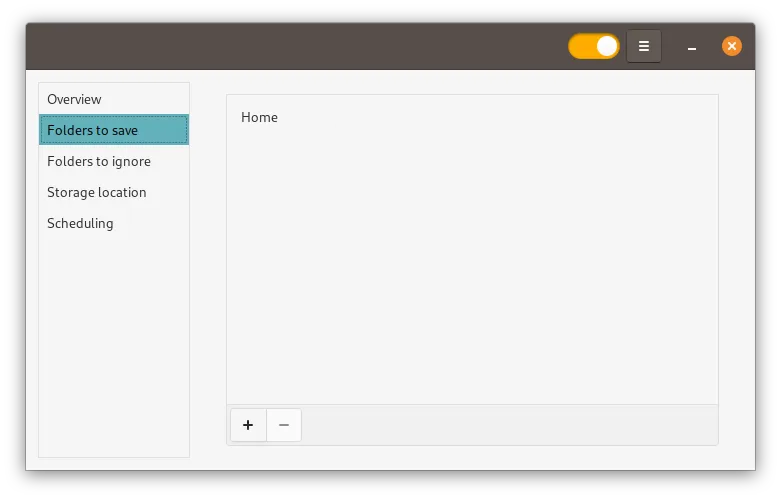
(3)需要增加目录时,单击加号并选择重要资料目录;已有Home包含所需内容时,不必重复添加同一目录。
(4)检查Folders to ignore排除列表,确认重要目录没有被排除;Downloads等位置可能默认不包含,需按自己的资料分布调整。
二、将备份位置设为独立外接盘
选择自己信任且有足够空间的设备,不把目标目录放回待备份目录内部。
(1)切换到Storage location(存储位置)。
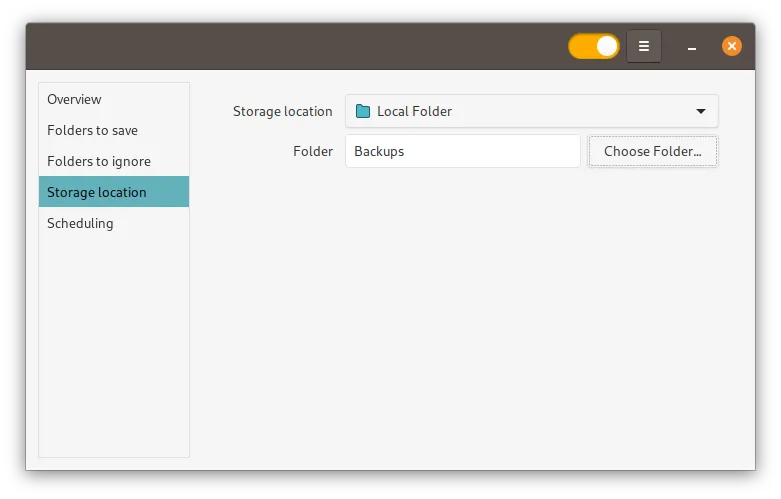
(2)选择外接设备;若使用Local Folder,单击Choose Folder选择已挂载外接盘上的目录。
(3)核对实际设备和剩余空间。新版本若通过首次备份向导配置,仍分别确认资料范围和存储位置。

Linux 系统管理技能。避免权限陷阱、静默失败和常见运维错误,覆盖用户权限、文件系统、进程管理、网络配置等日常运维场景。触发词:Linux 管理、系统运维、权限、Shell 命令。
三、执行备份并保管密码
加密备份的密码需要单独妥善保存,不能仅放在同一个备份仓库里。
(1)切换到Overview(概览),找到Back Up Now。
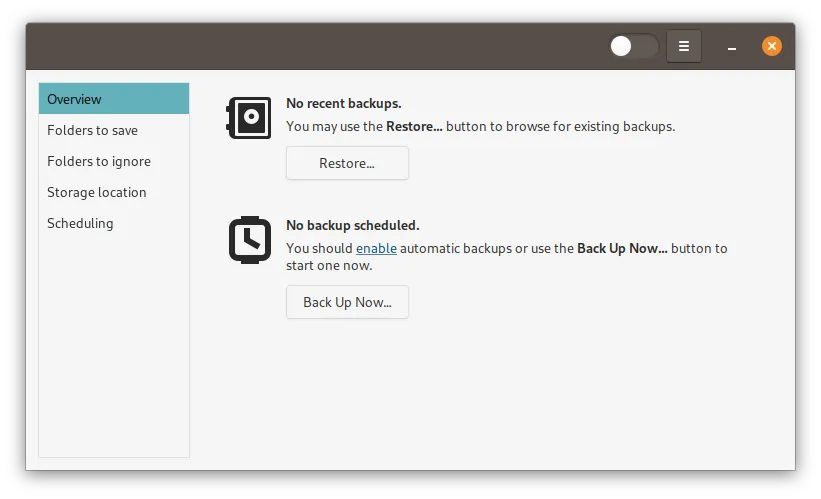
(2)单击Back Up Now;首次备份出现加密选项时,按需要设置密码并妥善保存。
(3)等待任务结束,检查完成状态和最近备份时间;失败提示未解决前,不把这份备份视为完成。
四、还原少量文件验证备份
先恢复到单独测试文件夹,避免覆盖正在使用的原文件。
(1)在概览中单击Restore(恢复),按向导选择备份位置和需要的日期。
(2)选择还原到指定测试目录;需要解密时输入备份密码,再确认开始。
(3)打开恢复后的文档或图片,核对内容和必要文件数量。测试无误后关闭备份程序并安全弹出外接盘。


















