








Linux可用top查看CPU整体状态和高占用进程,也可在系统监视器中观察各核曲线。CPU使用率与load average不是同一个指标;多核程序的进程CPU百分比可能超过100%,应结合显示模式和逻辑CPU数量判断。
一、用top查看CPU当前状态
以下针对procps-ng提供的top,首次采样后可再等待几个刷新周期。
第1步:打开终端,运行top。
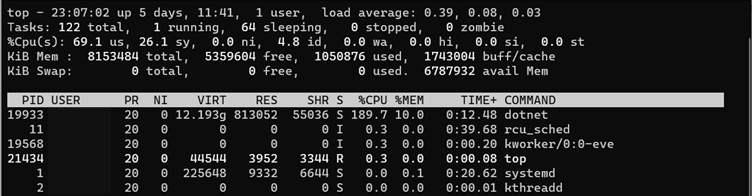
第2步:读取顶部%Cpu(s)行中的us、sy、id、wa等字段;id为空闲比例,wa反映I/O等待,不能把所有非空闲时间都当成程序计算。
第3步:按1切换总体与各逻辑CPU显示,观察是否只有某个CPU持续繁忙。
二、在GNOME系统监视器中观察各核趋势
图形界面适合观察一段时间的变化,不仅看某个瞬时尖峰。
第1步:打开System Monitor,切换到Resources页。
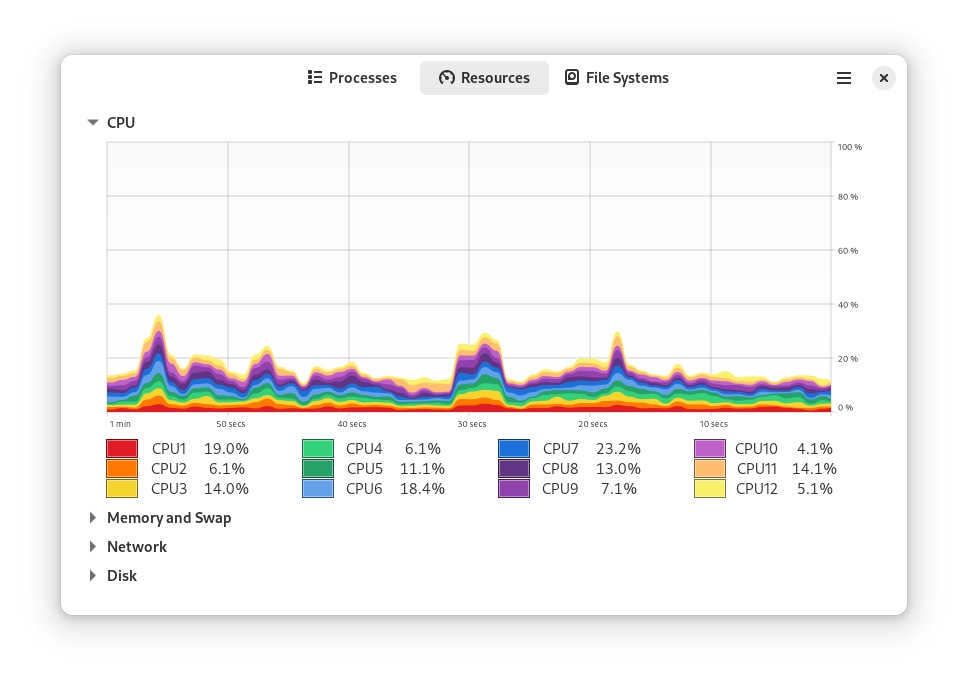
第2步:查看CPU History或CPU区域的各核曲线与当前百分比。

Linux 系统管理
下载
Linux 系统管理技能。避免权限陷阱、静默失败和常见运维错误,覆盖用户权限、文件系统、进程管理、网络配置等日常运维场景。触发词:Linux 管理、系统运维、权限、Shell 命令。
第3步:运行需要检查的日常任务,观察任务开始、运行与结束时的变化;不要把load average数值直接加百分号。
三、定位CPU使用较高的具体程序
进程百分比和全机图表的归一化方式可能不同。
第1步:切换到系统监视器的Processes页。
第2步:单击% CPU或CPU列标题,使高占用程序排在前面,记录名称和PID。
第3步:需要跟踪已识别程序时,可在搜索框输入应用名筛选相关进程;清空搜索可回到完整列表。

第4步:也可回到top按Shift+P按CPU排序,观察多个刷新周期;处理完后按q退出top。



















