








在 bootstrap 5 中,利用 css 滤镜实现深色模式反转的核心做法是:为页面根元素或特定容器应用 filter: invert(1) hue-rotate(-180deg);。这种方法通过像素级反转颜色并校正色相,快速将浅色主题转换为视觉上的深色主题,适用于需要全局切换且不想维护两套完整样式表的场景。
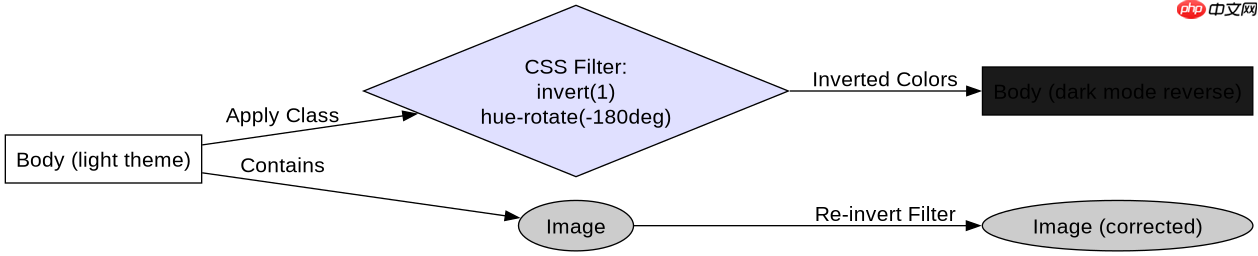
如何配置全局反转的 CSS 规则?
要实现全局反转,需要在 CSS 中定义一个类(例如 .dark-mode-reverse),并将其应用于 或最外层的 <div>。关键在于组合使用 <code>invert() 和 hue-rotate()。invert(1) 会将所有颜色取反(白变黑,黑变白),但会导致蓝色变成橙色等色相偏移;hue-rotate(-180deg) 则用于修正这种色相偏移,使颜色看起来更自然。此外,还需要处理图片,因为图片也会被反转,通常需要通过 img { filter: invert(1) hue-rotate(-180deg); } 来再次反转回来,或者对特定图片单独处理。

/* CSS 代码 */
.dark-mode-reverse {
    filter: invert(1) hue-rotate(-180deg);
}

/* 确保图片不被错误地双重反转或保持原样,视需求而定 */
.dark-mode-reverse img {
    filter: invert(1) hue-rotate(-180deg);
}

/* 如果希望某些元素不参与反转,可以添加例外类 */
.no-invert {
    filter: none !important;
}
预期结果:当 时,整个页面的背景变为深色,文字变为浅色,Bootstrap 的默认按钮、卡片等组件的颜色也会相应反转。图片经过二次反转后恢复原始色彩(如果设置了上述规则)。
立即学习“前端免费学习笔记(深入)”;
如何处理反转后的图片和特殊元素?
反转滤镜会影响所有后代元素,包括图片、图标和 SVG。如果不加处理,图片会变成“负片”效果。为了保持图片的正常显示,通常需要对 img 标签应用相同的滤镜进行“再反转”。对于 Bootstrap 的图标库(如 Bootstrap Icons),它们通常是 SVG 或字体图标,也需要考虑是否反转。如果图标是单色的,反转后可能仍然可用,但颜色会改变。如果需要图标保持原样,可以给图标容器添加 .no-invert 类并设置 filter: none。此外,视频和 iframe 内容也可能受到滤镜影响,需要根据具体情况进行调整。

htmlq 是一个命令行工具,使用 CSS 选择器从 HTML 中提取内容,相当于 jq 的 HTML 版本。该工具使用 Rust 编写,允许你通过 CSS 选择器将 HTML 管道化,直接从终端提取文本、属性和结构化内容。

<!-- HTML 结构示例 -->
<body class="dark-mode-reverse">
    <div class="container">
        <h1>标题</h1>
        <p>这是一段文本。</p>
        <img src="example.jpg" alt="示例图片">
        <button class="btn btn-primary">按钮</button>
        <span class="bi bi-star no-invert"></span> <!-- 图标不反转 -->
    </div>
</body>
预期结果:图片显示正常色彩,按钮和文本呈现深色模式外观,而带有 .no-invert 类的图标保持原始颜色和状态。
反转模式下 Bootstrap 组件的具体表现如何?
在应用了 .dark-mode-reverse 后,Bootstrap 5 的组件会根据其基础颜色进行反转。例如,默认的 bg-light 会变成深色背景,text-dark 会变成浅色文字。然而,一些基于边框或阴影的组件可能会出现问题,因为反转后的阴影可能不明显或颜色异常。此外,表单控件(如输入框、下拉菜单)的背景和边框颜色也会反转,可能导致焦点状态或验证状态的颜色不符合预期。开发者需要测试关键组件,并在必要时通过额外的 CSS 覆盖来微调特定组件的表现,特别是那些依赖特定颜色语义的组件(如成功、警告、危险状态)。



















