








需从GPU输出、系统色彩映射、显示器硬件三层同步干预才能还原真实观感:显卡控制面板降饱和度最立竿见影;系统强制sRGB映射防色域溢出;显示器OSD锁定sRGB模式为最底层保障。
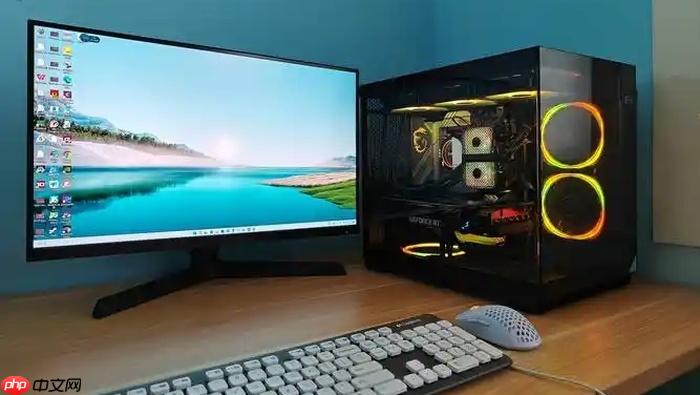
电脑4K高清屏幕画面色彩过艳、人物肤色发红、蓝天溢色、绿色植被泛荧光,说明饱和度被显卡或系统过度增强,需从GPU输出、系统色彩映射、显示器硬件三层同步干预,才能还原真实观感。
用显卡控制面板直接压低饱和度
这一步最立竿见影,作用于GPU输出信号层,对所有应用(含游戏、视频、设计软件)实时生效。
方法一:NVIDIA用户
1、右键桌面空白处 → 选择“NVIDIA 控制面板”;
2、左侧导航栏点击“显示”→“调整桌面颜色设置”;
3、右侧“选择显示器”下拉菜单中确认选中你的4K主屏;
4、勾选“使用NVIDIA设置”;
5、将“饱和度”滑块向左拖动至【70–85区间】——勿低于60,否则灰阶发闷、暗部细节塌陷;
6、点击“应用”,无需重启,切换全屏视频即可验证效果。
方法二:AMD用户
1、右键桌面 → “AMD Radeon 设置” → 右上角齿轮图标进入“设置”;
2、左侧依次点击“显示器”→“自定义颜色”;
3、找到“饱和度”滑块,向左拖动至【40–45】;默认值50已偏高,数值低于40会导致画面发灰,且重置需手动操作;
4、拖动时紧盯预览窗中人脸腮红与树叶层次,若绿色变闷,可微调对比度至58,但切勿动亮度;
5、点击右下角“应用”,配置即刻写入GPU端。
方法三:Intel核显用户
1、右键桌面 → “Intel 显卡控制中心”;
2、左侧点击“显示”→ 右侧切换到“颜色”选项卡;
3、确保当前使用的是“自定义配置文件”(若为默认,请先点击“自定义”创建);
4、向下滚动找到“饱和度”滑块,向左拖动至80左右;
5、这一步操作起来很简单,直接拖动后点右上角“应用”即可生效。
强制系统走sRGB色彩映射路径
很多4K屏是广色域(DCI-P3/NTSC >90%),若系统未锁定sRGB,会把sRGB内容原样放大渲染,红得发紫、绿得刺眼。此步从源头压缩色域,比单纯降饱和更自然稳定。
第一步:按Win + I打开“设置” → “系统”→“显示” → 点击当前4K显示器名称;
第二步:滚动到底部点“高级显示设置” → 在新页底部点“显示器信息”旁的“相关设置”;
第三步:弹出窗口中点“颜色管理” → 切换到“高级”选项卡;
第四步:勾选“自动管理应用的颜色” → 点“确定”;
第五步:【必须注销并重新登录】——否则部分网页、Zoom会议、Edge浏览器视频仍会绕过该策略,前面调的饱和度形同虚设。
显示器OSD中锁定sRGB模式
这是最底层也最有效的控制,让显示器自己拒绝接收广色域信号。适用于LG UltraFine、戴尔U系列、华硕ProArt、HKC G27H2、AOC Q27G4E等主流4K广色域屏。
按下显示器右下边框的Menu物理按键(或五向摇杆)→ 用方向键进入“图像设置”→“色彩模式”;
找到并选择“sRGB”或“Standard”;
若无sRGB选项,查找“Picture Mode”并改为“Custom”或“User”,再关闭以下任意一项:Color Boost、Saturation Boost、Vivid Color、Dynamic Contrast;
如有独立“Hue/Saturation”调节项,确认Saturation数值为出厂默认值(通常为50);
【切勿凭感觉调高,哪怕只加5格,都会让Adobe RGB素材严重过曝】。




















