在css3中实现响应式视频播放器的固定16比9比例,核心做法是利用父容器的 padding-bottom: 56.25%(即9/16)配合 position: absolute 将内部视频元素撑满。具体操作是设置一个相对定位的包裹层,其高度由百分比内边距决定,然后将视频设置为绝对定位并铺满该容器,这样无论屏幕宽度如何变化,视频区域始终保持16:9的宽高比。

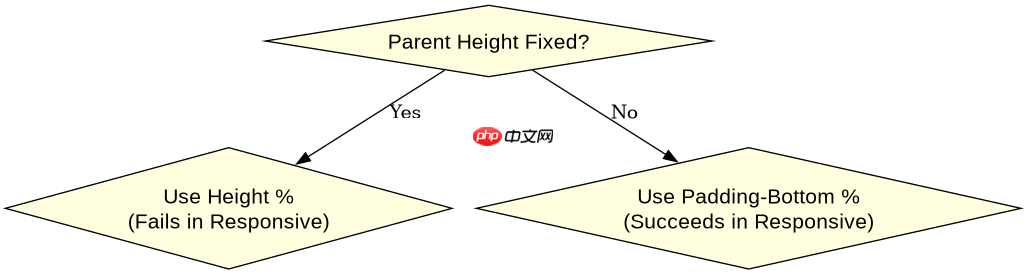
为什么使用padding-bottom而不是height?
因为CSS中的百分比高度依赖于父元素的明确高度,而响应式布局中父元素高度通常不固定。使用 padding-bottom 时,百分比是相对于父元素的宽度计算的,这巧妙地利用了宽度来确定高度,从而实现了基于宽度的自适应比例控制。
.video-container {
    position: relative;
    width: 100%;
    padding-bottom: 56.25%; /* 9 / 16 = 0.5625 */
    height: 0;
}

.video-container video {
    position: absolute;
    top: 0;
    left: 0;
    width: 100%;
    height: 100%;
}
上述代码定义了一个类为 video-container 的div作为包裹层。它设置了 width: 100% 以占据可用宽度,padding-bottom: 56.25% 来根据宽度计算高度,并将 height 设为0以防止默认高度干扰。内部的 video 标签被设置为绝对定位,覆盖整个容器,确保视频内容填满这个按比例计算的区域。
立即学习“前端免费学习笔记(深入)”;

htmlq 是一个命令行工具,使用 CSS 选择器从 HTML 中提取内容,相当于 jq 的 HTML 版本。该工具使用 Rust 编写,允许你通过 CSS 选择器将 HTML 管道化,直接从终端提取文本、属性和结构化内容。
如何处理不同尺寸的视频源?
当视频源的实际分辨率与容器比例不完全匹配时,可以通过 object-fit 属性来控制视频的显示方式。设置 object-fit: cover 可以让视频填充容器并保持比例,可能会裁剪部分画面;设置 object-fit: contain 则会让视频完整显示,可能在两侧或上下留下黑边。

.video-container video {
    position: absolute;
    top: 0;
    left: 0;
    width: 100%;
    height: 100%;
    object-fit: cover; /* 或者 contain */
}
在之前的代码基础上,为 video 元素添加 object-fit: cover。这意味着如果视频源的长宽比不是严格的16:9,浏览器会自动缩放视频以填满容器,超出部分会被裁剪。如果希望看到完整的视频画面而不进行裁剪,可以将值改为 contain,此时视频会适应容器大小,但可能无法完全填满容器,导致出现空白区域。
当容器宽度小于最小阈值时会发生什么?
当容器宽度变得非常小,例如在极小的移动设备上,padding-bottom 计算出的高度也会相应缩小。如果视频源的最小推荐宽度低于当前容器宽度,视频可能会显得模糊或像素化。此外,如果视频播放器控件在小屏幕上难以点击,可能需要额外的媒体查询来调整控件大小或位置。
@media (max-width: 480px) {
    .video-container {
        padding-bottom: 75%; /* 调整为4:3比例以适应小屏 */
    }

    .video-container video {
        object-fit: contain;
    }
}
这段媒体查询代码针对宽度小于等于480像素的设备生效。它将 padding-bottom 调整为75%,即4:3的比例,这可能更适合某些竖屏或小屏场景下的视频展示。同时,将 object-fit 改为 contain,确保在小屏幕上视频能完整显示而不被裁剪,提升用户体验。这种调整是基于实际测试中发现的小屏幕下16:9比例可能导致视频内容过小而难以观看的情况。