








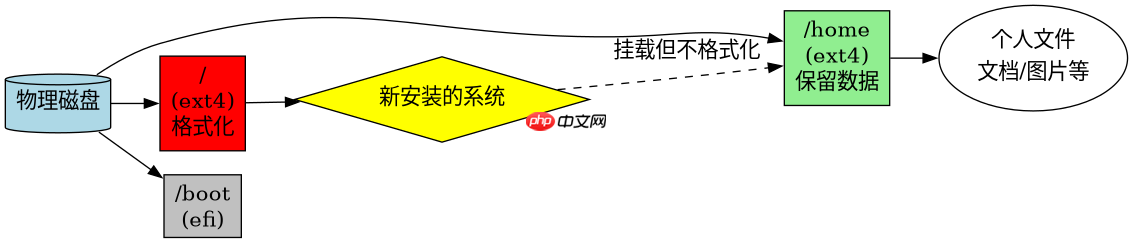
保留数据重装 linux 系统,核心做法是安装时指定一个独立的 /home 分区并勾选“不格式化”选项。这样新系统的根目录会覆盖旧文件,但用户数据所在的分区保持原样且挂载点不变,重启后即可恢复所有个人文件。
如何识别需要保留的分区
在开始安装前,必须确认哪个分区存放了您的个人数据。通常 Linux 会将用户主目录挂载在单独的逻辑卷或分区上,例如 /dev/sda3 或 /dev/nvme0n1p3。如果之前没有单独划分过 /home,数据都混在根分区里,则无法通过常规安装方式保留数据,必须先备份到外部存储。若已独立分区,请记下该分区的设备名和文件系统类型(如 ext4 或 btrfs)。
lsblk -f
# 输出示例:
NAME   FSTYPE LABEL UUID                                 MOUNTPOINT
sda
├─sda1 vfat         1234-5678                              /boot/efi
├─sda2 swap         abcd-efgh                              [SWAP]
└─sda3 ext4         xyzw-1234                              /home
运行 lsblk -f 查看当前磁盘结构。找到挂载点在 /home 的那一行,记录其 NAME 列的值。这个值就是后续安装程序中需要选中的目标分区。确保该分区有足够的空间容纳现有数据,并且文件系统类型与即将安装的系统兼容。
安装过程中的关键设置
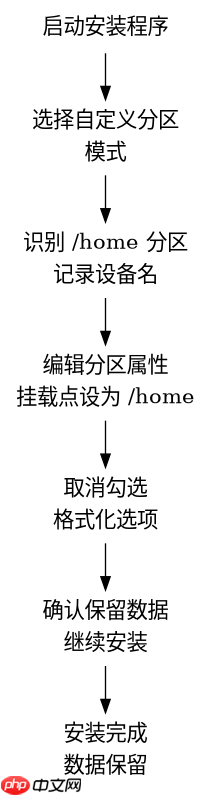
进入安装程序的分区步骤后,选择“自定义”或“手动分区”模式。找到之前识别出的 /home 分区,点击编辑按钮。在挂载点下拉菜单中强制选择 /home,并在文件系统类型中选择与原来一致的格式。最关键的一步是取消勾选“格式化”或“擦除分区”选项。此时,安装程序会提示该分区已有数据,确认保留即可。根分区 / 可以正常格式化以清除旧系统文件。

Linux 系统管理技能。避免权限陷阱、静默失败和常见运维错误,覆盖用户权限、文件系统、进程管理、网络配置等日常运维场景。触发词:Linux 管理、系统运维、权限、Shell 命令。
# 假设使用 anaconda (CentOS/RHEL/Fedora) 的 kickstart 片段
part /home --fstype ext4 --label HOME --size=100% --grow --noformat
part / --fstype ext4 --label ROOT --size=50000 --grow
如果使用命令行工具或 Kickstart 脚本,务必在 part 指令中加入 --noformat 参数。这能确保安装过程跳过对该分区的初始化操作。对于图形化安装器,界面上通常会有一个复选框明确标示“Format”,将其置为未选中状态。完成设置后继续安装,系统会在格式化根分区的同时,将新的系统文件写入 /,而 /home 下的内容完好无损。
重装后权限与配置冲突处理
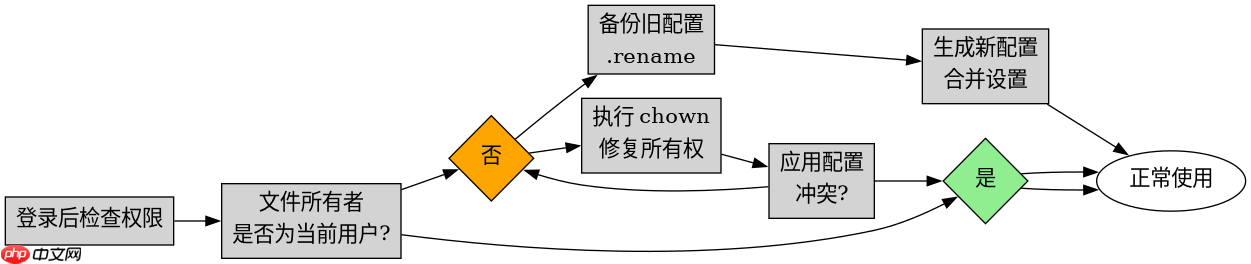
重装完成后,登录系统可能会发现 /home 下的文件或文件夹显示为“未知所有者”或无法访问。这是因为新安装的操作系统生成了新的用户 ID(UID),而旧数据文件的 UID 仍指向被删除的旧用户。需要重新修正文件所有权。此外,某些应用程序的配置可能因版本升级而不兼容,建议先备份重要配置文件再尝试迁移。
sudo chown -R $USER:$USER /home/$USER
# 或者针对特定用户
sudo chown -R 1000:1000 /home/alice
执行 chown 命令将 /home 下所有文件的所有者改回当前新用户。如果知道旧用户的 UID,可以直接指定数字 UID。修改权限后,大部分个人文件和桌面环境设置都能恢复正常。若遇到软件配置报错,可尝试重命名旧的隐藏配置文件(如 .config 改为 .config.bak),让软件生成默认的新配置,再逐步合并需要的设置。


















