








在 linux 系统中配置密码复杂度并验证生效,核心是修改 /etc/pam.d/system-auth 或 /etc/pam.d/password-auth 文件中的 pam_pwquality.so 模块参数。通过设置 minlen、difok、ucredit 等选项可以强制要求密码长度、字符差异和大小写组合,使用 pwquality 命令或尝试修改用户密码即可实时验证策略是否生效。

如何启用并配置 pam_pwquality 模块
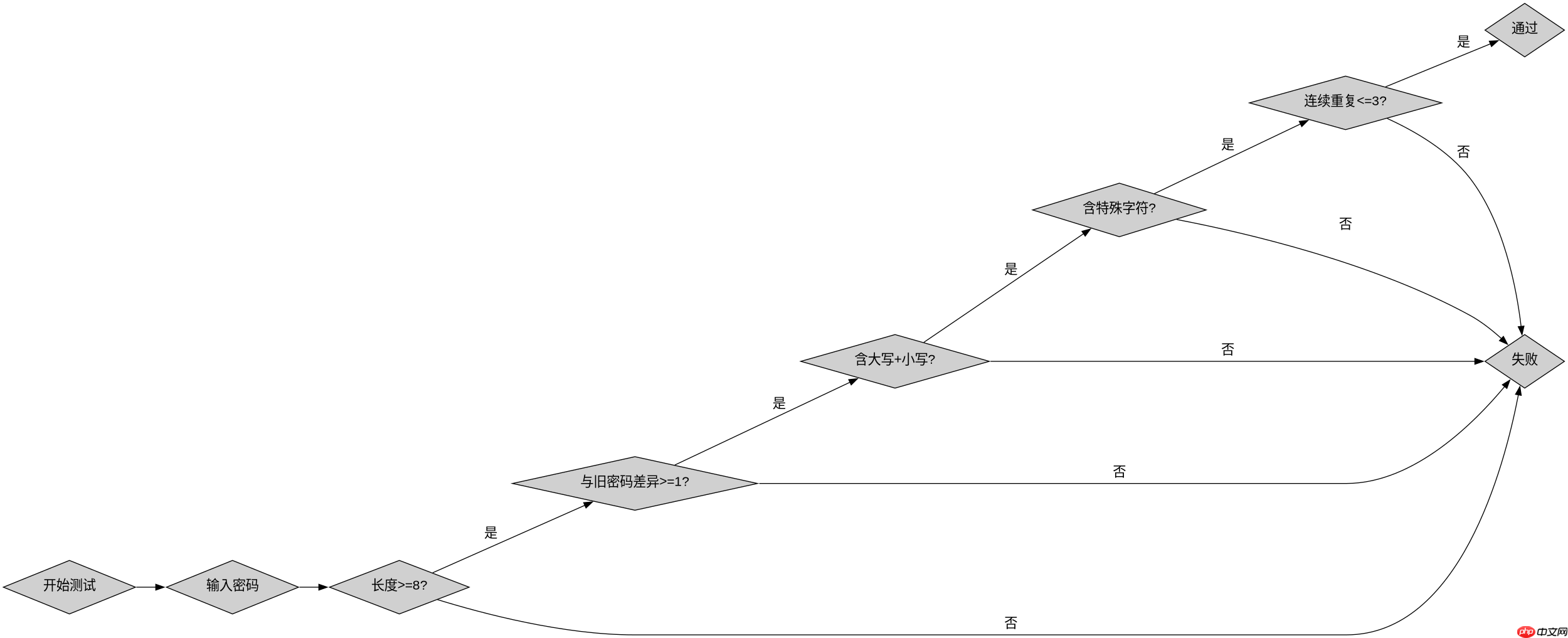
要启用密码复杂度检查,必须在 PAM 配置文件中加载 pam_pwquality.so 模块。该模块通常位于 /etc/pam.d/system-auth 和 /etc/pam.d/password-auth 中。你需要找到包含 pam_pwquality.so 的行,并确保它没有被注释掉。如果不存在,需要手动添加。关键参数包括:minlen=8 设置最小密码长度为 8 位;difok=1 要求新密码与旧密码至少有 1 个字符不同;ucredit=-1 要求至少包含一个大写字母;lcredit=-1 要求至少包含一个小写字母;ocredit=-1 要求至少包含一个特殊字符;maxrepeat=3 限制连续相同字符最多出现 3 次。这些参数共同作用,确保密码符合安全标准。
# /etc/pam.d/system-auth
auth       required     pam_env.so
auth       sufficient   pam_unix.so nullok try_first_pass
auth       requisite    pam_succeed_if.so uid >= 1000 quiet_success
auth       required     pam_deny.so

account    required     pam_unix.so
account    sufficient   pam_localuser.so
account    sufficient   pam_succeed_if.so uid < 1000 quiet_success
account    required     pam_permit.so

password   requisite    pam_pwquality.so retry=3 minlen=8 difok=1 ucredit=-1 lcredit=-1 ocredit=-1 maxrepeat=3
password   sufficient   pam_unix.so sha512 shadow nullok try_first_pass use_authtok
password   required     pam_deny.so

session    optional     pam_keyinit.so revoke
session    required     pam_limits.so
session    -          optional     pam_systemd.so
session    required     pam_unix.so
上述配置展示了如何在 system-auth 中正确插入 pam_pwquality.so。注意 retry=3 允许用户输入错误 3 次,sha512 指定哈希算法。保存文件后,策略立即生效,无需重启服务。接下来我们将通过实际测试来验证这些配置是否按预期工作。
如何验证密码复杂度策略是否生效
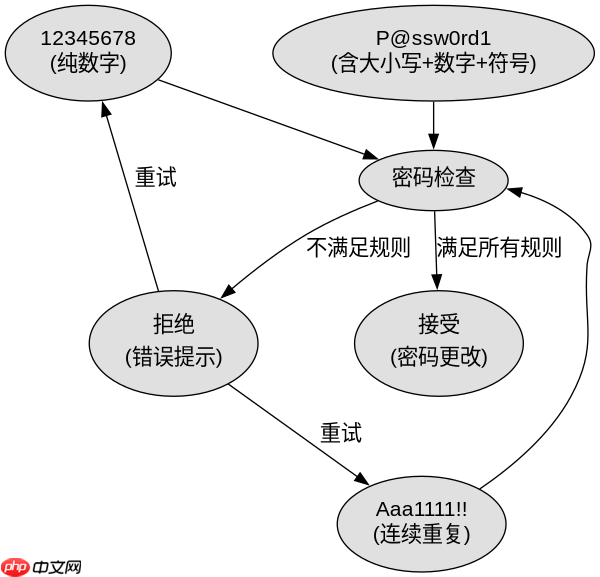
验证密码策略最简单的方法是尝试为一个新用户或现有用户设置不符合要求的密码。例如,创建一个测试用户 testuser,然后尝试设置一个简单的密码如 12345678。如果配置正确,系统应拒绝该密码并提示错误信息。你可以使用 passwd testuser 命令交互式地测试,或者使用 chpasswd 进行非交互式测试。此外,还可以使用 pwquality 命令行工具直接模拟密码检查过程,无需创建真实用户。这将帮助你快速确认各项参数是否按预期工作。

Linux 系统管理技能。避免权限陷阱、静默失败和常见运维错误,覆盖用户权限、文件系统、进程管理、网络配置等日常运维场景。触发词:Linux 管理、系统运维、权限、Shell 命令。
# 创建测试用户
useradd testuser

# 尝试设置弱密码(应失败)
echo "testuser:12345678" | chpasswd
# 输出示例:
# chpasswd: (to user testuser) password not changed. Not enough information given to change password.

# 尝试设置符合复杂度的密码(应成功)
echo "testuser:P@ssw0rd1" | chpasswd
# 无错误输出表示成功

# 使用 pwquality 工具直接测试
pwqualitycheck -m 8 -d 1 -U -1 -L -1 -O -1 -r 3 <<< "12345678"
# 输出示例:
# Retype new password
# Enter old password:
# (此处会提示错误,因为密码太简单)
以上代码演示了如何通过 chpasswd 和 pwqualitycheck 验证密码策略。第一个测试使用纯数字密码,系统应拒绝;第二个测试使用包含大小写、数字和特殊字符的密码,系统应接受。第三个测试直接使用 pwqualitycheck 工具,模拟密码检查过程,无需创建真实用户。通过这些测试,你可以确认 pam_pwquality.so 模块已正确配置并生效。如果测试失败,请检查配置文件语法和参数设置是否正确。
当密码包含连续重复字符时会发生什么
在之前的配置中,我们设置了 maxrepeat=3,这意味着密码中连续相同的字符最多只能出现 3 次。如果用户尝试设置包含超过 3 个连续相同字符的密码,系统将拒绝该密码。例如,密码 Aaa1111!! 包含 4 个连续的 '1',这将违反 maxrepeat=3 的规则。系统会返回错误信息,提示密码不符合复杂度要求。这一机制旨在防止用户使用简单的重复模式作为密码,进一步提高安全性。你可以通过测试类似 Aaa1111!! 这样的密码来验证这一行为。
# 测试包含过多连续重复字符的密码
echo "testuser:Aaa1111!!" | chpasswd
# 输出示例:
# chpasswd: (to user testuser) password not changed. Not enough information given to change password.
上述测试显示,即使密码满足长度、大小写和特殊字符的要求,如果包含过多的连续重复字符,系统仍会拒绝。这证明了 maxrepeat 参数的有效性。开发者在配置密码策略时,应根据实际需求调整 maxrepeat 的值,以平衡安全性和用户体验。过低的值可能导致用户频繁修改密码,而过高的值则可能降低安全性。因此,合理设置这些参数至关重要。


















