








Win10通过启动设置临时禁用驱动签名后,正常重启通常就会恢复验证;如果曾用命令开启测试模式或关闭完整性检查,则需要核对并撤销对应设置。两种情况分开处理,不能只靠“测试模式”水印是否消失判断全部恢复。
一、只用过启动设置时正常重启
这一分支适用于曾按7或f7选择“禁用驱动程序强制签名”,没有额外修改启动配置的情况。
1、保存工作,从开始 → 电源 → 重启正常重启电脑;不要再次进入高级启动选择禁用签名。
2、如果目前仍停在启动设置列表,按该页面底部提示用Enter返回正常启动,不要再次按7或F7。
3、进入桌面后测试设备。此前仅靠临时禁用验证才能加载的驱动可能再次被阻止,应更换正式签名驱动,不继续重复禁用。
二、改过测试模式时撤销对应配置
只对自己确认修改过的设置执行恢复。以下在正常启动的Win10管理员命令提示符内操作,不在恢复环境中照搬。
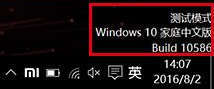
1、先回想是否执行过开启测试模式的命令;桌面右下角出现测试模式提示可作线索,但没有水印不能证明其他完整性设置都正常。
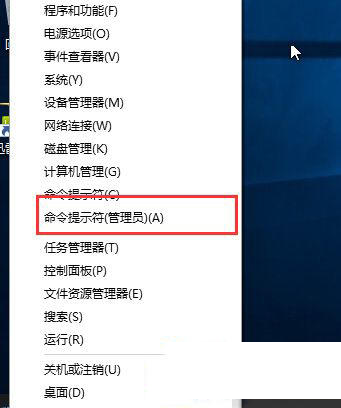
2、在开始菜单搜索cmd,右键命令提示符并选择以管理员身份运行,通过账户控制验证。较早Win10也可在Win+X菜单选择“命令提示符(管理员)”。
3、输入bcdedit /enum {current}并回车,查看当前系统启动项,记录testsigning与nointegritychecks是否被设为Yes。未列出该项不等于已禁用验证。

构建并迭代优化一个稳定、轻度精简的 Windows 10 Pro 22H2 ISO。适用于 AI 助理需执行以下操作的场景:定制 `install.wim`、编写无人值守安装文件(unattended setup files)、启用内置 Administrator 账户、精简预装应用与系统服务、重建可启动 ISO,并在 VirtualBox 中验证最终结果;全程以安装链路可靠性与长期运行稳定性为最高优先级,而非激进式裁剪。
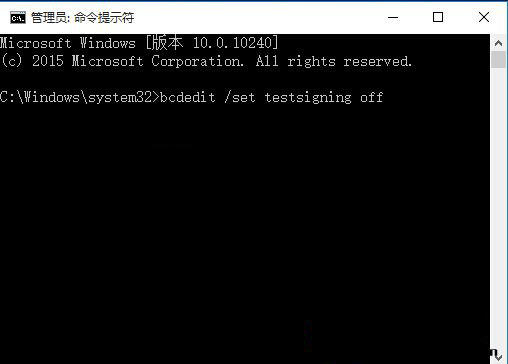
4、如果此前开启了测试模式,执行bcdedit /set testsigning off。命令提示操作成功后,仍需重启才应用;不要输入on。
5、只有确认此前把nointegritychecks设为on时,再执行bcdedit /set {current} nointegritychecks off。不修改其他引导项,不删除BCD记录。
6、保存工作并重启。提示拒绝访问时先检查管理员权限;出现安全启动策略限制时保留完整报错,不为此关闭安全启动或反复尝试不明脚本。
三、重新检查配置与设备状态
恢复签名验证不等于自动重新开启以前单独关闭过的其他防护功能。
1、重新以管理员身份运行bcdedit /enum {current},确认修改过的项目已为No或不再启用;Test Mode水印消失只能辅助判断测试模式,不代表所有防护都已开启。
2、在设备管理器检查原设备。出现签名错误时下载匹配型号和Win10的正式驱动;确需测试驱动的开发工作应在专用测试环境完成。
3、如果此前另外关闭过内存完整性或修改过Secure Boot,分别核对其实际状态和兼容条件;没有执行过这些改动时,不为恢复签名额外改变固件设置。
























