








在layui表格中嵌入switch开关,核心做法是在列配置中使用 templet 属性自定义单元格内容。你需要返回包含 <input type="checkbox"> 的html字符串,并确保该输入框拥有 lay-filter 属性以便后续监听事件。这样渲染后,layui会自动将原生复选框样式化为switch开关,点击时通过 table.on('tool(...)', ...) 捕获状态变化并执行业务逻辑。

如何定义列模板以渲染Switch控件
直接回答:在 cols 配置数组中,为需要显示开关的列设置 templet 函数,返回带有特定类名和属性的 input 标签。
<!DOCTYPE html>
<html>
<head>
    <meta charset="utf-8">
    <title>Layui Table Switch Demo</ttle>
    <link rel="stylesheet" href="layui/css/layui.css">
</head>
<body>
    <table id="demo" lay-filter="test"></table>

    <script src="layui/layui.js"></script>
    <script>
    layui.use(['table', 'form'], function(){
        var table = layui.table;
        var form = layui.form;

        // 模拟数据
        var data = [
            {id: 1, username: '张三', status: true},
            {id: 2, username: '李四', status: false}
        ];

        table.render({
            elem: '#demo',
            data: data,
            cols: [[
                {field:'id', title: 'ID', width:80},
                {field:'username', title: '用户名'},
                {
                    field: 'status',
                    title: '状态',
                    width: 150,
                    templet: function(d){
                        // d 是当前行的数据对象
                        // checked 属性根据数据值决定开关初始状态
                        return '<input type="checkbox" name="switch" lay-skin="switch" lay-filter="statusSwitch" lay-text="启用|禁用" value="' + d.id + '" ' + (d.status ? 'checked' : '') + '>';
                    }
                }
            ]],
            page: false
        });

        // 监听开关切换事件
        form.on('switch(statusSwitch)', function(obj){
            var elem = this; // 当前DOM元素
            var checked = obj.elem.checked; // 是否选中
            var id = elem.value; // 获取绑定的ID
            var status = checked ? 1 : 0; // 转换状态值

            console.log('用户ID:', id, '新状态:', status);
            // 这里可以发起 AJAX 请求更新后端数据
            // $.post('/api/updateStatus', {id: id, status: status});
        });
    });
    </script>
</body>
</html>
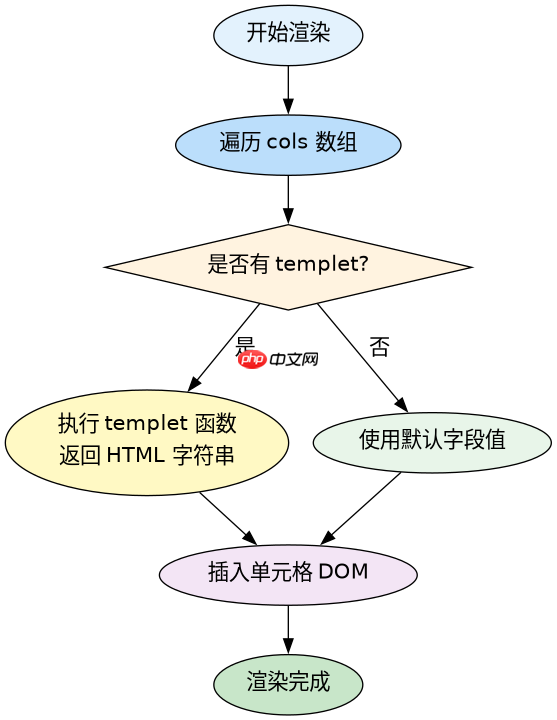
上述代码定义了 cols 中的第三列,其 templet 函数接收行数据 d,动态生成 input 标签。关键点是 lay-skin="switch" 指定样式,lay-filter 用于事件绑定,value 存储行标识(如ID)。渲染完成后,调用 form.render() 或依赖Layui自动初始化即可生效。注意:如果数据是异步加载的,需在 done 回调中重新渲染表单元素。
如何处理开关状态变更后的数据同步
直接回答:通过 form.on('switch(filterName)') 监听器捕获事件,从 this.value 获取行唯一标识,从 obj.elem.checked 获取新状态,随后发送请求更新数据库,并可选地更新表格缓存数据以保持UI一致。

管理常用模板和片段,按场景、角色、语气、长度切换并维护版本。;use for templates, snippets, writing workflows;do not use for 塞入未经审校的敏感话术, 替代版本管理系统.

// 在 form.on 回调内部
var id = this.value;
var isChecked = this.checked;

// 示例:使用 fetch 更新状态
fetch('/api/user/status', {
    method: 'POST',
    headers: {'Content-Type': 'application/json'},
    body: JSON.stringify({id: id, status: isChecked})
})
.then(res => res.json())
.then(data => {
    if(data.code === 0) {
        // 可选:更新本地表格数据
        var tableData = table.cache['demo']; // 'demo' 是 table.render 的 elem ID
        var row = tableData.find(r => r.id == id);
        if(row) {
            row.status = isChecked;
        }
        layer.msg('状态已更新');
    } else {
        // 失败回滚:恢复开关原状
        $(this).prop('checked', !isChecked);
        form.render('checkbox');
        layer.msg(data.msg || '更新失败');
    }
})
.catch(err => {
    $(this).prop('checked', !isChecked);
    form.render('checkbox');
    layer.msg('网络错误');
});
此段代码展示了完整的数据同步流程。首先从事件源 this 提取ID和状态,然后发起异步请求。成功时更新内存中的表格数据(table.cache),确保后续操作基于最新状态;失败时回滚UI,避免用户看到的状态与实际不符。这种处理方式保证了交互的健壮性,防止因网络延迟或服务器错误导致的数据不一致。
当开关切换触发AJAX失败时如何回滚UI状态
直接回答:在AJAX请求的 catch 或错误处理分支中,立即将 input 元素的 checked 属性重置为切换前的值,并调用 form.render('checkbox') 刷新Layui样式,从而视觉上还原开关状态。
在实际开发中,网络请求可能因超时、服务器错误或参数校验失败而中断。此时,如果用户已经看到开关“打开”但后端未保存,会造成认知偏差。因此,必须在错误处理中执行回滚。具体步骤是:记录切换前的状态(或通过 !obj.elem.checked 计算反状态),使用 $(this).prop('checked', false) 修改DOM属性,最后调用 form.render('checkbox') 让Layui重新应用CSS类。这确保了前端UI与后端数据的一致性,提升用户体验。若多次快速切换,建议添加防抖或锁定机制,避免并发请求冲突。




















