








错字修正须修改原始歌词源并保存,再重切分或手动调整字幕片段,最后高亮比对导出。需在「歌词编辑」中校对文本、Ctrl/⌘+S保存,点击「重新切分字幕」或拖动片段微调,开启「字幕高亮模式」核验后导出。
☞☞☞AI 智能聊天, 问答助手, AI 智能搜索, 多模态理解力帮你轻松跨越从0到1的创作门槛☜☜☜
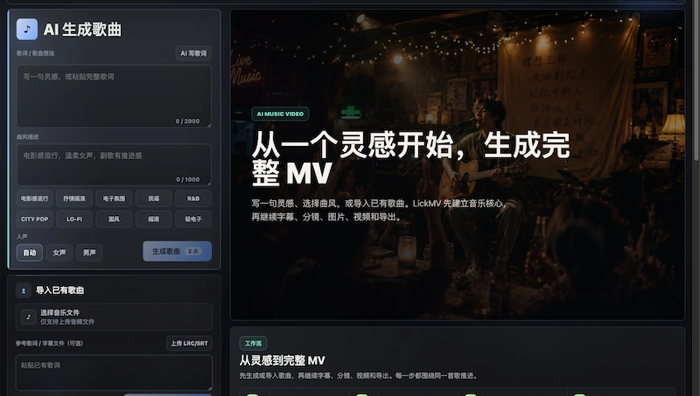
立刻MV生成的歌词字幕出现错字时,不能直接修改字幕文本框里的文字——那只是预览层,改了不生效;必须回到原始歌词文本源重新校对,并触发字幕片段重切分与重同步。
定位并修正原始歌词文本
点击左上角「项目」→「歌词编辑」,进入纯文本编辑面板;这里显示的是立刻MV实际用于切分和对齐的唯一歌词源。
逐行核对,把“再会”误写成“在会”、“轻拂”打成“轻佛”这类典型错字全部修正;【修改后务必按 Ctrl+S(Windows)或 ⌘+S(Mac)手动保存】,否则后续所有操作都基于旧文本。
这一步漏掉保存,后面调时间轴、换字体全白做。
强制刷新字幕片段并重同步音频
方法一:快捷重切分
在歌词编辑面板右上角,点击「重新切分字幕」按钮;系统会按当前修正后的歌词,结合已有的BPM和节拍标记,自动拆出新片段。

方法二:手动精调(适用于副歌重复段或语气停顿异常)
① 先点击时间轴上方的「显示字幕片段」开关,让所有片段块显形;
② 找到错字所在片段,鼠标悬停在片段左侧边缘,光标变双向箭头时拖动调整起始位置;
③ 右键该片段→「绑定到最近节拍点」,确保字幕开口时刻贴合人声气口。
注意:如果原音频里歌手把“梦”唱成了“蒙”,但歌词文本已改为“梦”,此时仅靠重切分无法修正发音偏差——得进「音频微调」单独拉伸该字节片段时长。
检查并导出无错字字幕
播放预览,开启「字幕高亮模式」(点击播放器下方“Aa”图标),逐句比对屏幕显示与歌词编辑面板内容是否完全一致。
确认无误后,点击右上角「导出」→「导出带字幕视频」,勾选「嵌入字幕」,选择分辨率,开始渲染。























