








在python中用flask与echarts制作可视化监控大屏,核心做法是后端使用flask提供json格式的数据接口,前端通过echarts的javascript库异步请求这些接口并渲染图表。具体实现时,flask端定义路由返回字典或列表数据,前端页面引入echarts库并初始化实例,利用`$.ajax`或`fetch`获取数据后调用`setoption`更新视图。这种前后端分离的模式能确保大屏数据的实时性和交互性。
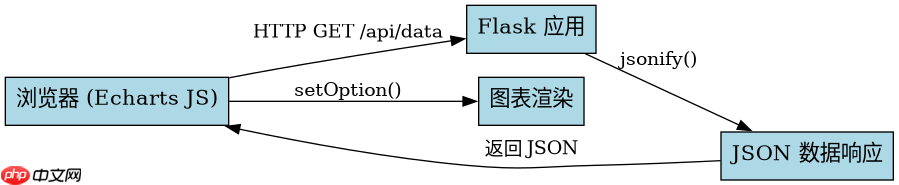
Flask如何构建供Echarts调用的JSON数据接口
Flask构建数据接口的关键在于使用`jsonify`函数将Python数据结构转换为标准的JSON响应,并设置正确的MIME类型。开发者只需在路由处理函数中准备包含图表所需数据(如x轴标签、系列数据)的字典,直接返回该对象即可。浏览器端的Echarts脚本通过HTTP GET请求获取这些数据,解析后即可用于图表配置。
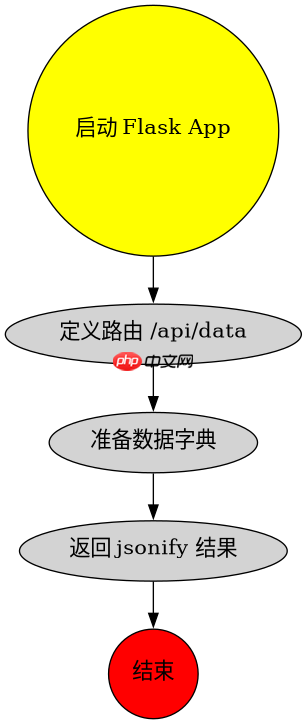
from flask import Flask, jsonify

app = Flask(__name__)

@app.route('/api/data')
def get_data():
    # 模拟监控数据
    data = {
        'categories': ['周一', '周二', '周三', '周四', '周五'],
        'values': [120, 200, 150, 80, 70]
    }
    return jsonify(data)

if __name__ == '__main__':
    app.run(debug=True)
Echarts前端如何接收并渲染Flask返回的数据
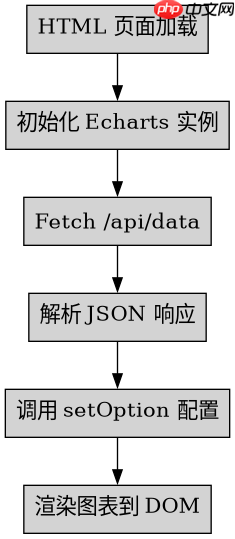
Echarts在前端渲染数据时,需要先在HTML中创建一个具有明确宽高的容器元素,然后通过JavaScript发起网络请求获取Flask提供的JSON数据。获取到数据后,将其映射到Echarts的`option`配置项中,特别是`series`和`xAxis`部分,最后调用`setOption`方法完成图表绘制。这种方式允许动态更新图表内容,无需刷新整个页面。

Nodriver是Undetected-Chromedriver的官方继承者,提供异步浏览器自动化功能,可直接与Chrome DevTools Protocol通信,无需Selenium或WebDriver依赖。专为规避反机器人系统(包括Cloudflare和Imperva)的隐蔽网络自动化而构建。
立即学习“Python免费学习笔记(深入)”;
<!DOCTYPE html>
<html>
<head>
    <script src="https://cdn.jsdelivr.net/npm/echarts@5.4.3/dist/echarts.min.js"></script>
</head>
<body>
    <div id="main" style="width: 600px;height:400px;"></div>
    <script type="text/javascript">
        var myChart = echarts.init(document.getElementById('main'));
        fetch('/api/data')
            .then(response => response.json())
            .then(data => {
                myChart.setOption({
                    xAxis: { type: 'category', data: data.categories },
                    yAxis: { type: 'value' },
                    series: [{ data: data.values, type: 'bar' }]
                });
            });
    </script>
</body>
</html>
当Flask返回空数据时Echarts会显示什么状态
当Flask返回空数据或数据格式不符合Echarts预期时,Echarts通常不会报错,而是显示一个空的图表区域或默认的空状态提示。如果`data.categories`或`data.values`为空数组,图表坐标轴可能不显示刻度,系列数据点也不会渲染。开发者应在前端代码中加入数据校验逻辑,例如检查数组长度,若为空则显示“暂无数据”的文本提示或隐藏图表容器,以提升用户体验。

















