








Mac丢失时须立即通过iCloud或“查找”App远程抹掉设备,前提是已开启“查找我的Mac”;抹掉后必须从账户中移除设备以解除激活锁,否则数据虽加密但设备仍受锁控。
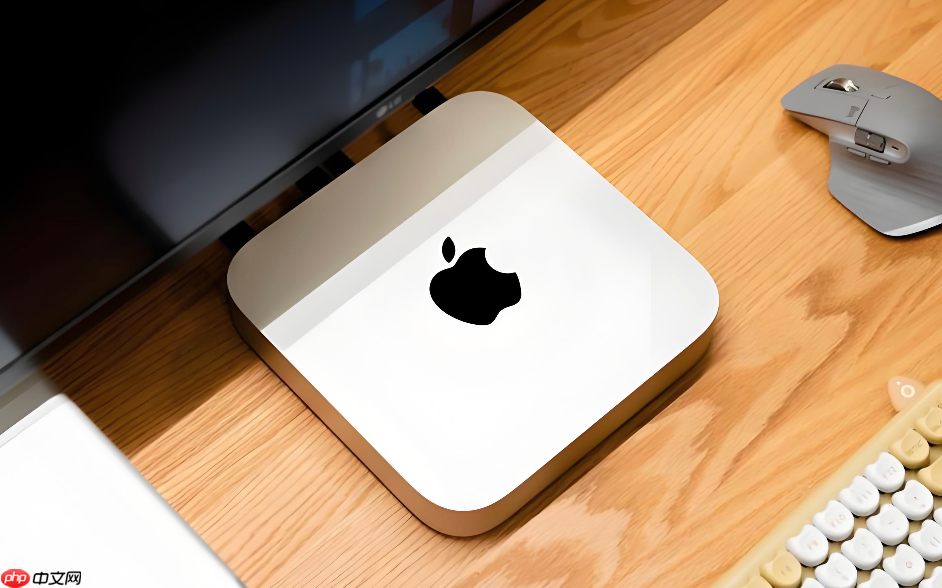
当你发现Mac丢失且无法物理接触设备时,必须通过“查找”远程触发加密密钥销毁与全盘数据不可逆清除,否则他人接入网络后仍可能恢复照片、邮件、钥匙串凭据甚至Face ID模板——这一步操作必须在设备离线前完成,且依赖你此前已开启“查找我的Mac”并登录iCloud。
确认前提:设备是否具备远程抹掉资格
打开另一台苹果设备上的“查找”App或访问 iCloud.com → 登录同一Apple ID → 查看丢失Mac是否出现在设备列表中且状态为“在线”或“离线但上次活跃时间在24小时内”。【若设备未出现在列表中,说明从未启用“查找我的Mac”,此时远程抹掉完全不可行】。未启用该功能的Mac,即使锁屏密码再强,他人重启进恢复模式即可绕过全部保护直接访问文件系统。
执行远程抹掉(iCloud.com 或“查找”App)
方法一:用另一台Mac或iPhone进入“查找”App
点按底部“设备”标签 → 选中丢失的Mac图标 → 点击右上角“信息”按钮(ⓘ)→ 滑动到底部点“抹掉此设备” → 输入你的Apple ID密码 → 再次点“抹掉”。
方法二:用任意浏览器访问 iCloud.com/find → 登录 → 选择丢失Mac → 点击“抹掉” → 创建一个仅用于本次操作的六位数字密码(此密码不同于开机密码,是抹掉流程强制要求的临时凭证)→ 输入Apple ID密码确认。
注意:若Mac处于离线状态,抹掉指令会暂存于iCloud服务器,待设备下次连入Wi-Fi或以太网时自动触发。期间设备若被重置网络设置或更换Wi-Fi,将永久失去响应机会。
抹掉后必须立即解除激活锁
第一步:返回 iCloud.com/find 或“查找”App → 找到已标记为“已抹掉”的Mac → 点击“从账户中移除”。【跳过此步会导致新用户无法激活设备,但你的数据仍受加密保护;而你不移除,他人虽无法使用,你也彻底失去对设备的控制权】
第二步:检查“iCloud.com/settings”中“我的设备”列表,确认该Mac名称已消失。若仍在列表中,点击右侧“…” → “从账户中移除” → 输入Apple ID密码完成最终解绑。
验证抹掉是否生效(关键动作)
① 返回 iCloud.com/find,刷新页面,确认该Mac显示状态为“未找到”或直接从列表消失。
② 尝试用同一Apple ID在其他设备登录iCloud,进入“查找”→“设备”,确认无该Mac残留记录。
③ 若你曾为该Mac配置过“丢失模式”,请同步进入“设置 > Apple ID > 查找 > 查找我的Mac”,关闭开关并退出登录——这能防止残留服务通道被利用。
完成以上四步后,设备上所有FileVault加密数据因密钥被远程销毁而永久不可读,安全隔区(Secure Enclave)中的生物识别模板与密钥缓存亦同步清空,原始硬盘内容即使被物理提取也无法解密。























