








Mac只录内置声音时,macOS27及以上可在截屏工具中启用系统音频并关闭麦克风;旧版系统则要借助BlackHole等虚拟音频设备。设置录屏权限、核对输出设备后即可录制会议、网页或应用声音,受版权保护的内容仍可能静音或禁止录制。
一、先确认系统版本与原生录音入口
macos 27 及以上优先使用系统自带的截屏工具,不必安装额外驱动。
1、点按屏幕左上角苹果菜单,进入关于本机,先确认当前 macOS 主版本;只有 macOS 27 及以上才按本节选择系统音频。
2、按下 Shift-Command-5 打开截屏工具栏,选择录制整个屏幕或录制所选部分。

3、打开选项,启用包括系统音频,再把麦克风设为无。点击录制后播放目标内容,结束时点按菜单栏的停止按钮。
二、允许屏幕与系统音频录制权限
首次录制或录不到声音时,应先检查隐私权限,并在授权后重开录制应用。
1、打开系统设置,依次进入隐私与安全性、屏幕与系统音频录制。
2、为实际使用的截屏、QuickTime Player 或录屏应用打开权限;出现验证提示时输入管理员密码或使用触控 ID。
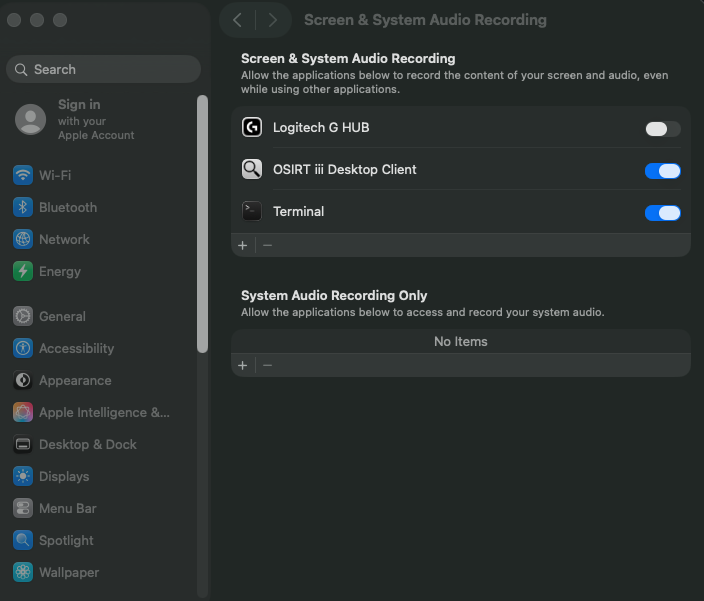
3、完全退出刚获授权的应用后重新打开,再录制一段十秒测试音频。播放文件,确认只有电脑声音而没有环境人声。
三、旧版macOS使用BlackHole录制
macOS 26 及更早版本没有原生的系统音频选项,可用 BlackHole 2ch 建立虚拟音频通道。
1、从 BlackHole 官方项目安装BlackHole 2ch,安装完成后打开应用程序、实用工具、音频 MIDI 设置。
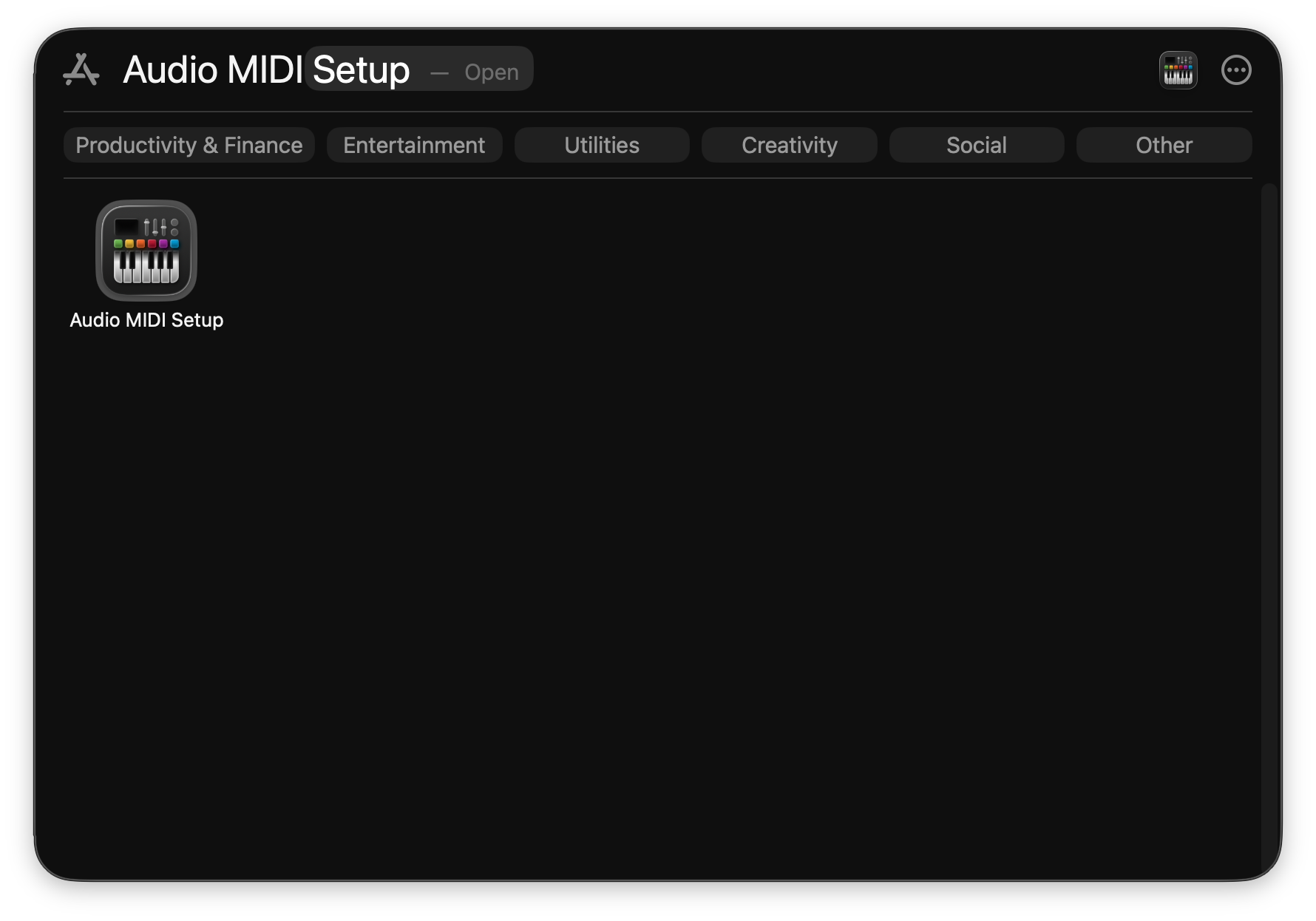
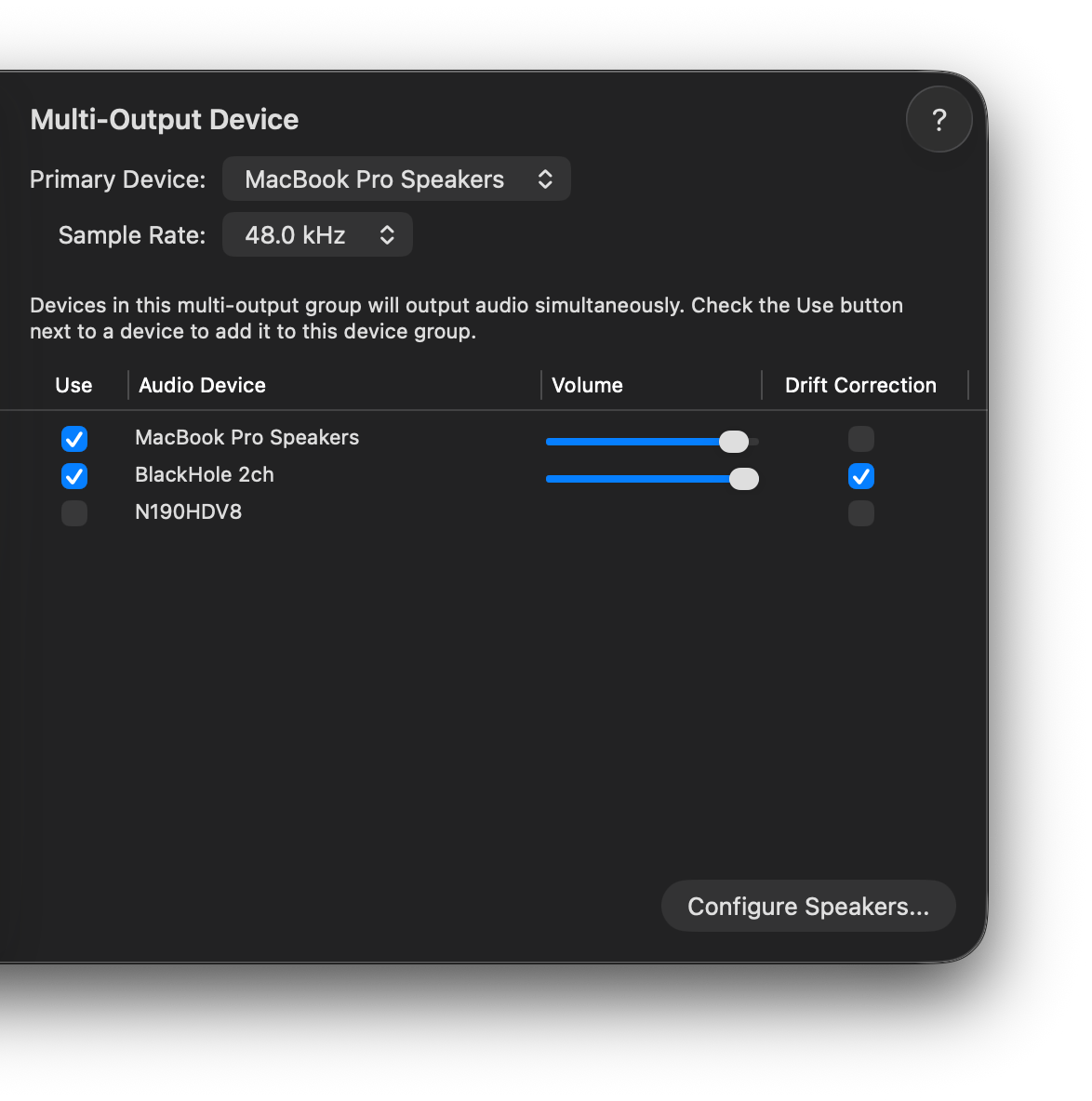
2、点按左下角加号并选择创建多输出设备,同时勾选 Mac 内建扬声器和 BlackHole 2ch;以内建扬声器为主设备,并为另一设备启用漂移校正。
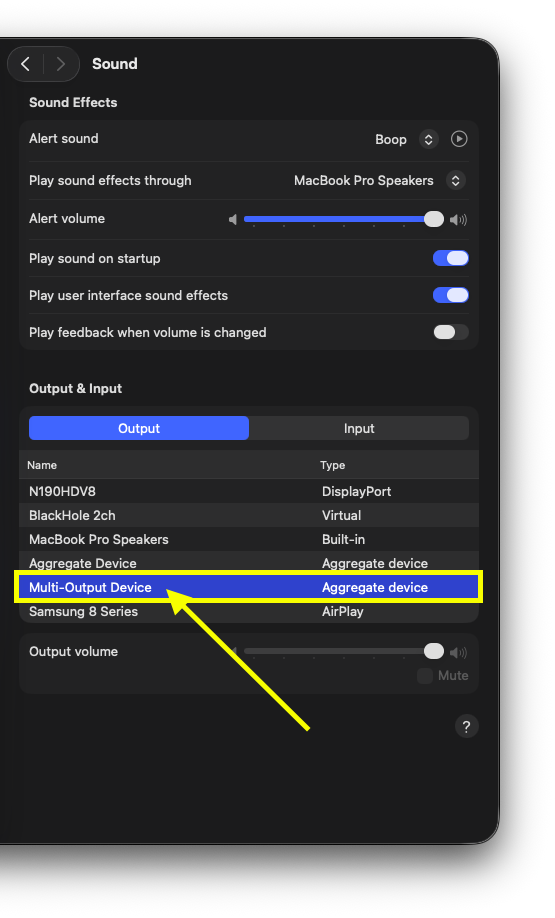
3、打开系统设置、声音,把输出设备切换为刚创建的多输出设备,这样录制时仍能从扬声器监听声音。
4、按 Shift-Command-5,在选项的麦克风列表选择BlackHole 2ch后开始录制。完成后把声音输出恢复为 Mac 扬声器,避免之后没有正常音量控制。
四、了解可录内容与常见限制
系统音频录制适合保存在线会议、网页音效、演示操作和应用提示音,但并非所有内容都允许采集。
部分流媒体和受数字版权保护的应用会让录制区域变黑、将音频静音或直接阻止录制,这是内容保护机制,不能通过更换录音入口保证绕过。录制会议前还应征得参与者同意,并先用短片核对音量、左右声道和文件保存位置。























