








使用css构建自适应屏幕的步骤条流程指示器,核心在于利用flexbox布局实现水平排列与自动换行,并通过媒体查询针对不同屏幕尺寸调整间距和字体大小。具体做法是定义一个包含所有步骤的容器,内部每个步骤项设置`flex: 1`以均分空间,同时结合伪元素绘制连接线,确保在移动端垂直堆叠时也能保持视觉连贯性。这样做能使得指示器在小屏幕上变为垂直列表,在大屏幕上保持水平分布,且各步骤宽度随屏幕宽度动态调整。
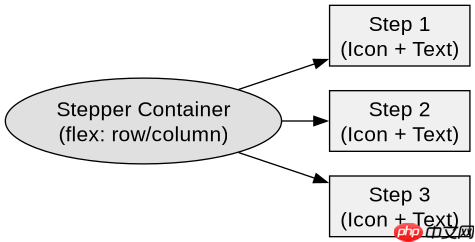
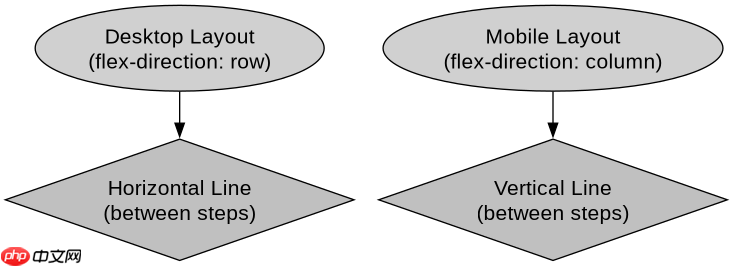
如何设置水平与垂直布局的切换逻辑
通过改变容器的`flex-direction`属性,可以轻松实现从水平到垂直的布局切换。在桌面端,设置`flex-direction: row`使步骤横向排列;在移动端,使用媒体查询将其改为`column`,使步骤纵向堆叠。这种切换不仅改变了排列方向,还配合了不同的间距设置,确保在不同设备上都有良好的可读性和视觉效果。
.stepper-container {
  display: flex;
  flex-direction: row;
  justify-content: space-between;
}

@media (max-width: 768px) {
  .stepper-container {
    flex-direction: column;
    align-items: flex-start;
  }

  .step-item {
    width: 100%;
    margin-bottom: 20px;
  }
}
如何处理连接线在不同布局下的显示问题
连接线的处理需要区分水平和垂直两种情况。在水平布局中,连接线通常位于两个步骤节点之间,可以使用伪元素`::after`或`::before`来实现;而在垂直布局中,连接线则位于上下两个步骤节点之间。通过调整伪元素的`top`、`left`、`width`和`height`属性,可以确保连接线在不同布局下都能正确连接相邻的步骤节点。

htmlq 是一个命令行工具,使用 CSS 选择器从 HTML 中提取内容,相当于 jq 的 HTML 版本。该工具使用 Rust 编写,允许你通过 CSS 选择器将 HTML 管道化,直接从终端提取文本、属性和结构化内容。
立即学习“前端免费学习笔记(深入)”;

.step-item {
  position: relative;
  padding: 0 10px;
}

.step-item::after {
  content: '';
  position: absolute;
  top: 50%;
  left: 100%;
  width: 100%;
  height: 2px;
  background-color: #ccc;
  transform: translateY(-50%);
}

.step-item:last-child::after {
  display: none;
}

@media (max-width: 768px) {
  .step-item::after {
    top: 100%;
    left: 50%;
    width: 2px;
    height: 100%;
    transform: translateX(-50%);
  }

  .step-item:last-child::after {
    display: none;
  }
}
基于当前输入条件,步骤条在极端窄屏下的表现如何
当屏幕宽度极窄时,例如小于320像素,步骤条中的文字可能会溢出或被截断。为了解决这个问题,可以采取以下措施:一是减小字体大小,二是隐藏非关键信息(如步骤描述),三是增加步骤项的内边距以确保按钮或图标有足够的点击区域。通过这些调整,可以确保在极端窄屏下,步骤条依然能够清晰展示主要步骤,而不会导致布局混乱或内容不可读。



















