








Windows没有适用于全部显卡的固定服务清单。显示驱动、厂商控制面板和后台服务属于不同组件,实际名称取决于显卡品牌、驱动包及安装选项。可以先在设备管理器确认显卡,再到服务窗口读取名称和描述;不要只因看到后台进程就认定异常,或批量禁用所有显卡相关服务。
一、先分清驱动、服务和控制面板
以下以windows 11中可见的nvidia组件为例,不要求其他品牌出现相同名称。
显示驱动负责Windows与GPU之间的显示和图形功能,通常通过设备管理器及驱动安装包维护。它不等于服务列表中的一个普通后台服务。
厂商服务为安装组件提供后台支持,控制面板或NVIDIA App等则是可操作的应用入口。同一套驱动可能同时安装多种组件,也可能采用更精简的安装方式。
例如NVIDIA Display Container LS是部分NVIDIA安装环境中的容器服务;另一些旧安装环境还会列出NVIDIA LocalSystem Container等名称。是否存在、具体用途与启动方式应以当前软件包描述为准,不套用旧清单批量修改。
二、在设备管理器核对显卡及驱动身份
混合显卡电脑可能同时存在核显与独显,先确认目标再维护。
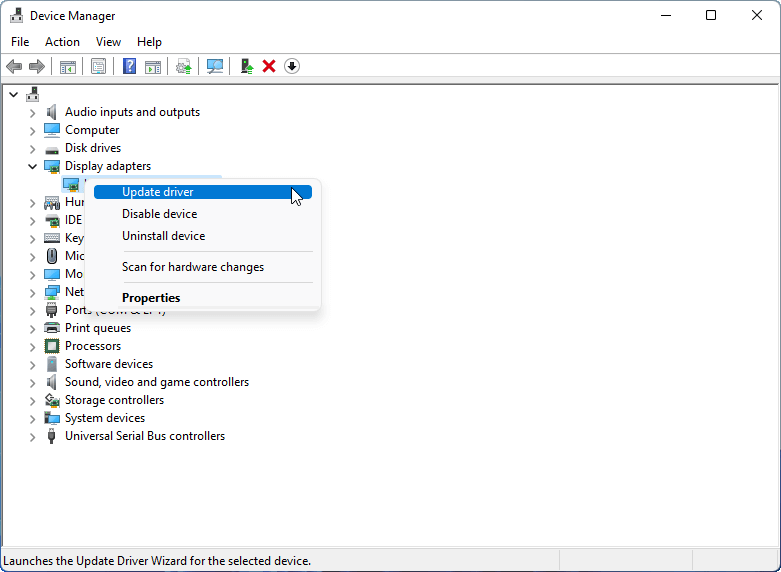
1、按Win+X→设备管理器,展开显示适配器,记录每块GPU的完整名称。多个条目不一定是残留,核显与独显可以同时参与显示工作。
2、右键目标显卡,可以看到更新驱动程序、属性等硬件维护项目。只想核对版本时选择属性,在驱动程序页读取提供商和版本;确需更新时再按匹配安装包的支持流程处理。这里与服务窗口是不同入口。
三、在服务窗口读取实际组件信息
本节只核对名称、描述和状态,不把启用或禁用当作统一优化办法。
1、按Win+R,输入services.msc并回车,在列表中查找与已安装显卡组件对应的服务。可按名称排序,结合描述确认,不只按NVIDIA、AMD或Intel几个字批量判断。

通过 Clawdos API 实现 Windows 自动化:屏幕捕获、鼠标/键盘输入、窗口管理、文件系统操作和 Shell 命令执行。独立版...
2、例如找到NVIDIA Display Container LS时,读取描述、运行状态和启动类型。选中服务后显示的Start、Stop或Restart属于控制入口,是否需要操作应依据具体故障和厂商要求决定。
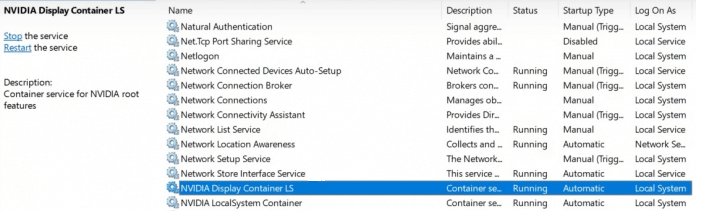
3、需要进一步核对时双击目标服务,记录服务名称、可执行文件路径和登录账户;再通过文件属性等方式核对发布者。路径、签名和行为应综合判断,不能只因名称熟悉就信任未知程序。
四、控制面板菜单与后台服务分别设置
厂商前端应用中的选项,不等于创建或删除Windows服务。
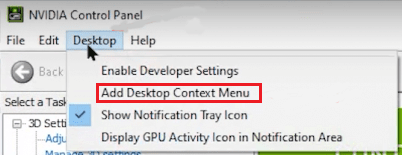
在已安装且可正常打开的NVIDIA控制面板中,可按需要查看Desktop/桌面菜单的Add Desktop Context Menu/添加桌面上下文菜单等选项。它控制相应入口显示,不是给显卡新增一个系统服务。
AMD和Intel环境应使用其当前受支持的软件与服务说明。找不到NVIDIA服务并不说明其他品牌驱动不完整;也不要从网上下载单独的同名EXE文件补成所谓服务。
控制面板打不开、服务反复退出或图形功能异常时,保留错误信息并检查匹配驱动与软件包。服务显示正在运行,并不能单独证明GPU硬件正常;禁用更新、容器或其他组件也不保证提升帧率。



















