








Windows没有保证所有网络都提速的TCP开关。应先测量实际吞吐、延迟与链路状态,再检查接收窗口自动调节和网卡驱动;只在确认配置异常或兼容性问题时调整。修改前记录原值,每次只改一项并复测,不能靠关闭防火墙或套用注册表参数包获得可靠加速。
一、先建立可以比较的网络基线
以下以windows 11为例,客户端设置无法突破线路、服务端或设备本身的能力限制。
① 先选定固定服务器或共享位置,用同一测试文件重复传输,记录下载工具或文件复制窗口显示的速度。保持网络和时段尽量一致,区分Mbps与MB/s;磁盘写入或服务器限速也可能限制最终速度。
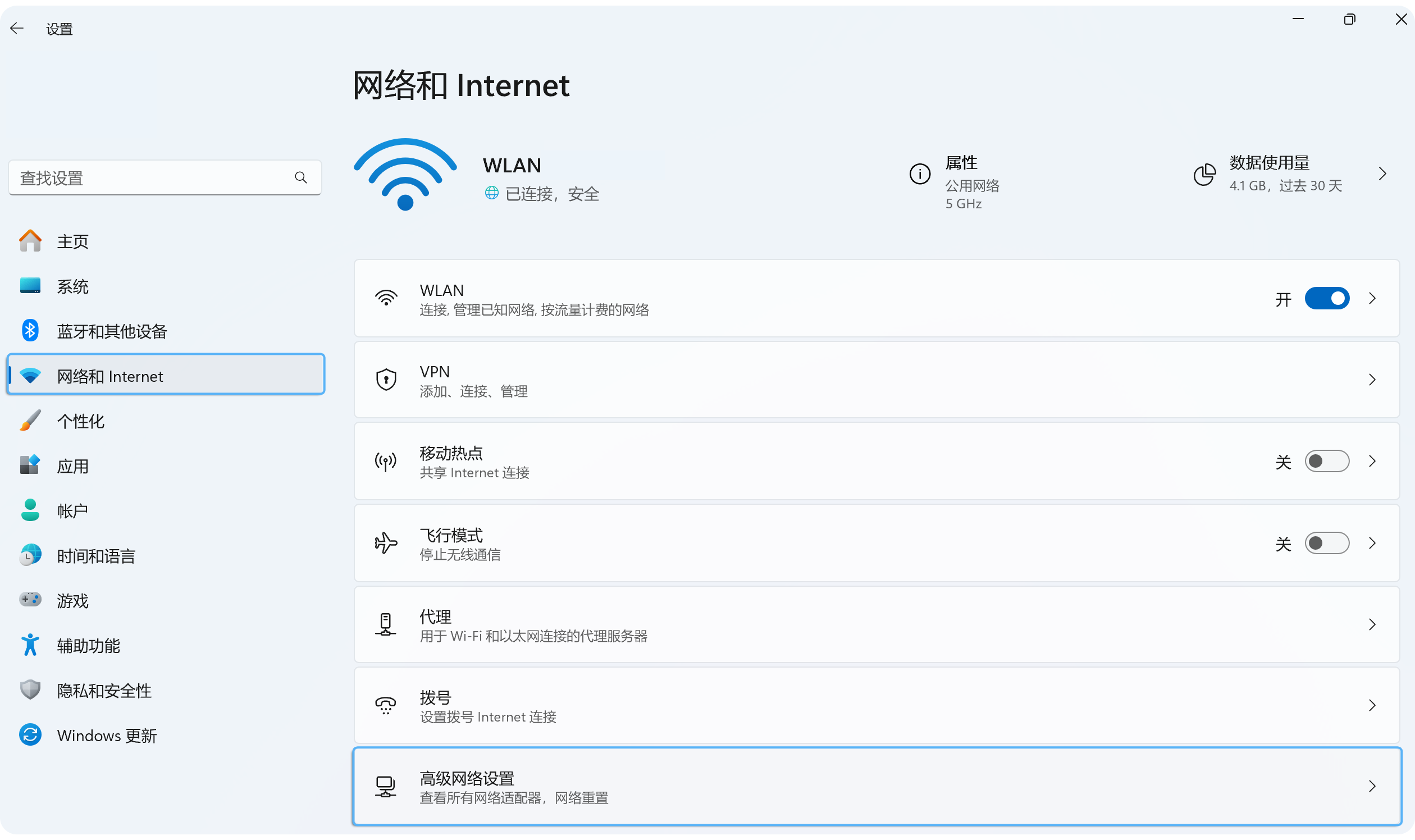
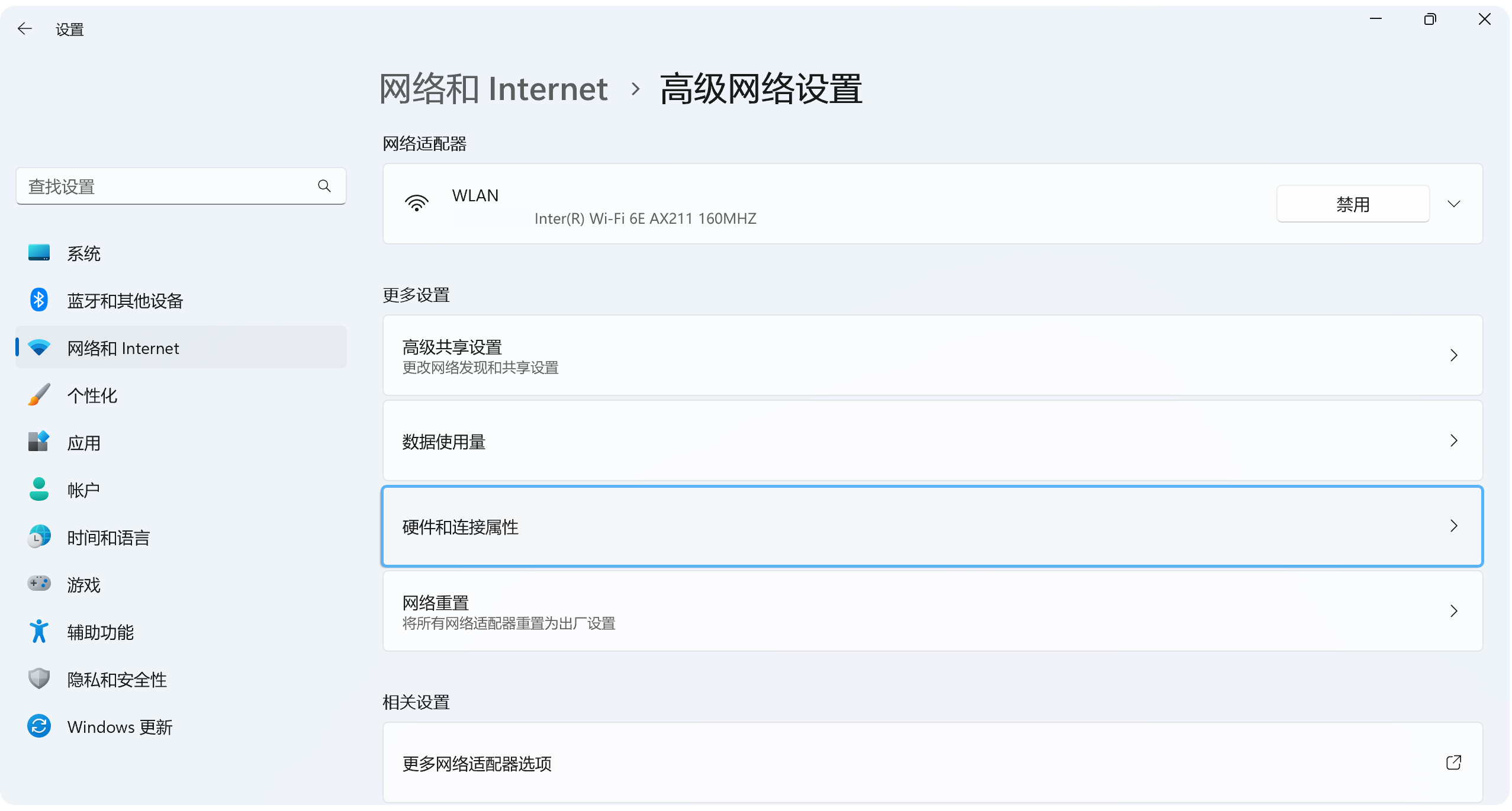
② 进入设置→网络和Internet→高级网络设置,确认正在使用哪张网卡,不把虚拟接口当成当前物理链路。需要时选择硬件和连接属性核对连接信息。
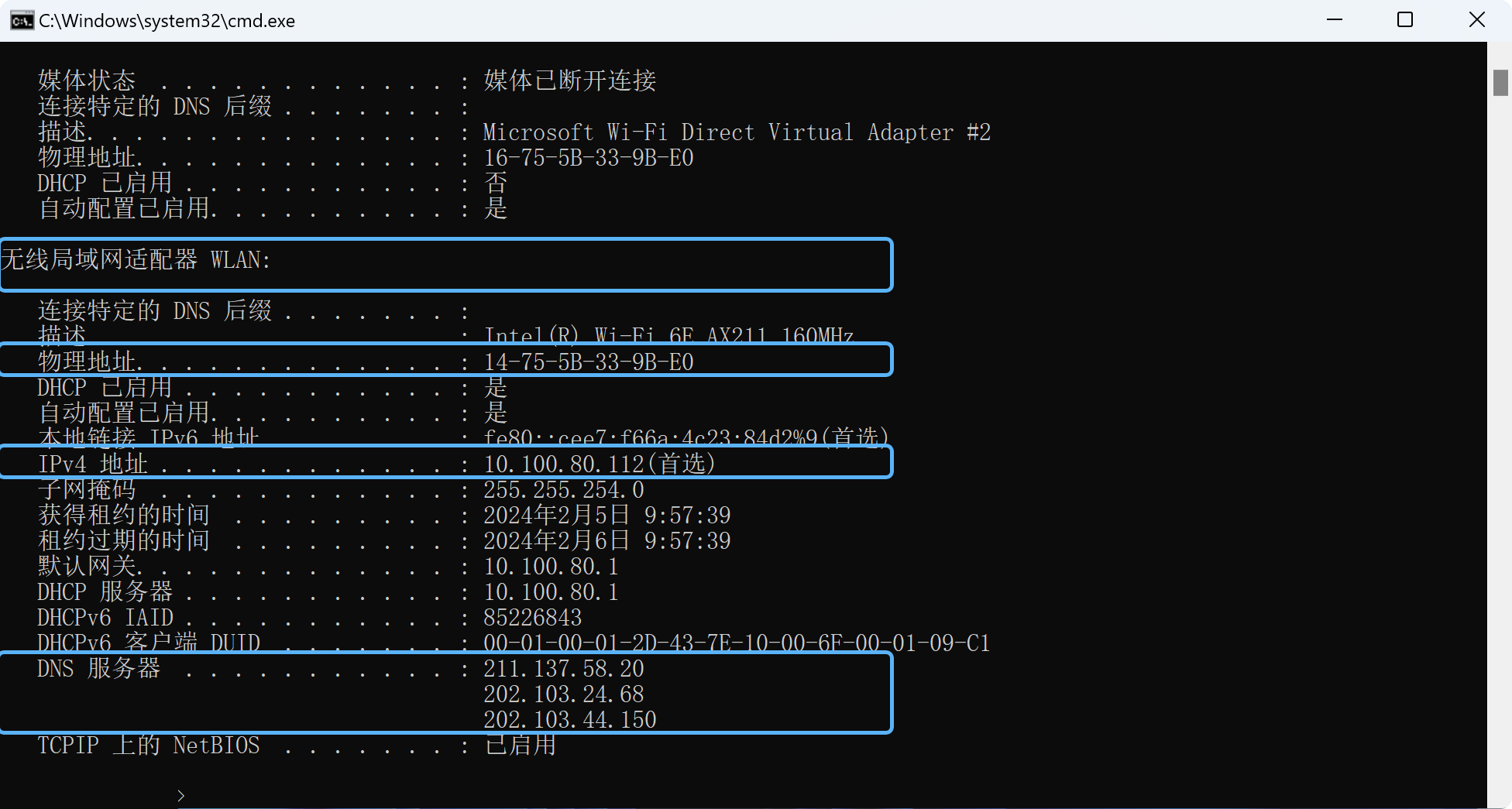
③ 运行ipconfig /all,根据实际接口核对地址、网关、DNS和驱动对应的网卡身份。Wi-Fi信号、协商速率、网线或路由端口先有问题时,应先处理链路,不急着改TCP参数。
④ 需要观察本地时延与丢包时,可运行ping -n 20 192.168.1.1,将演示地址替换为刚查到的实际网关。它测量的是ICMP响应,不是TCP吞吐;设备限制ICMP时,不响应也不能单独证明链路故障。
二、读取TCP自动调节状态后再判断
接收窗口自动调节影响接收端能力,与某个网站加载慢或游戏帧率不是同一个问题。
① 打开终端,运行netsh interface tcp show global,记录接收窗口自动调节级别等现有值。需要管理员权限执行变更时,再按正常方式以管理员身份打开终端。

通过 Clawdos API 实现 Windows 自动化:屏幕捕获、鼠标/键盘输入、窗口管理、文件系统操作和 Shell 命令执行。独立版...
② 普通环境中,normal允许接收窗口按网络条件扩展。当前已是normal且没有相关异常时,不为了“优化”反复修改;单凭一个参数名称也不能判断瓶颈。
③ 只有确认该值被错误设为disabled等状态,且准备恢复适合本机的正常策略时,才考虑netsh interface tcp set global autotuninglevel=normal。修改前保存原值;组织设备先确认管理策略,存在兼容性要求时不能强行覆盖。
三、一次只调整一个因素并验证收益
优化要能复现,并且保留回退依据。
① 先通过设备厂商的支持渠道检查与本机型号、Windows版本匹配的网卡驱动,再按厂商说明更新。不要把禁用全部卸载功能、修改MTU或关闭窗口缩放当作所有机器的固定步骤。
② 调整后按原方法、原目标重复多次测试,同时观察稳定性与CPU占用。若差异不稳定或速度没有改善,保留记录,不继续叠加陌生参数。
③ 需要回退时,仅将自己变更的选项恢复为记录的原值。网络重置、Winsock重置和禁用防火墙会有额外影响,不作为普通TCP提速的第一步。
四、哪些现象需要换一个排查方向
优化TCP前应有证据表明瓶颈确实位于对应传输路径。
只有某个站点慢,而同一时间其他目标正常,可能与服务端、路由或应用层策略有关;主要是解析等待时再检查DNS。更换DNS不会自动提高持续下载的TCP吞吐上限。
游戏卡顿还需区分网络延迟、抖动与画面渲染问题。关闭安全机制、照搬服务器网卡参数或承诺固定百分比提速,都不能代替针对实际链路的测量。





















