








Windows可查看本机已保存且有权访问的Wi-Fi密码:已连接的个人无线网络可从无线属性的安全页显示网络安全密钥,也可通过命令查询保存的配置。不同版本入口会有差异,企业认证网络不一定保存共享密码。查看完成后应关闭明文显示,避免把口令和完整输出公开。
一、从已连接网络进入无线属性
以下采用windows 10的经典入口,仅查看自己有权管理或使用的网络凭据。
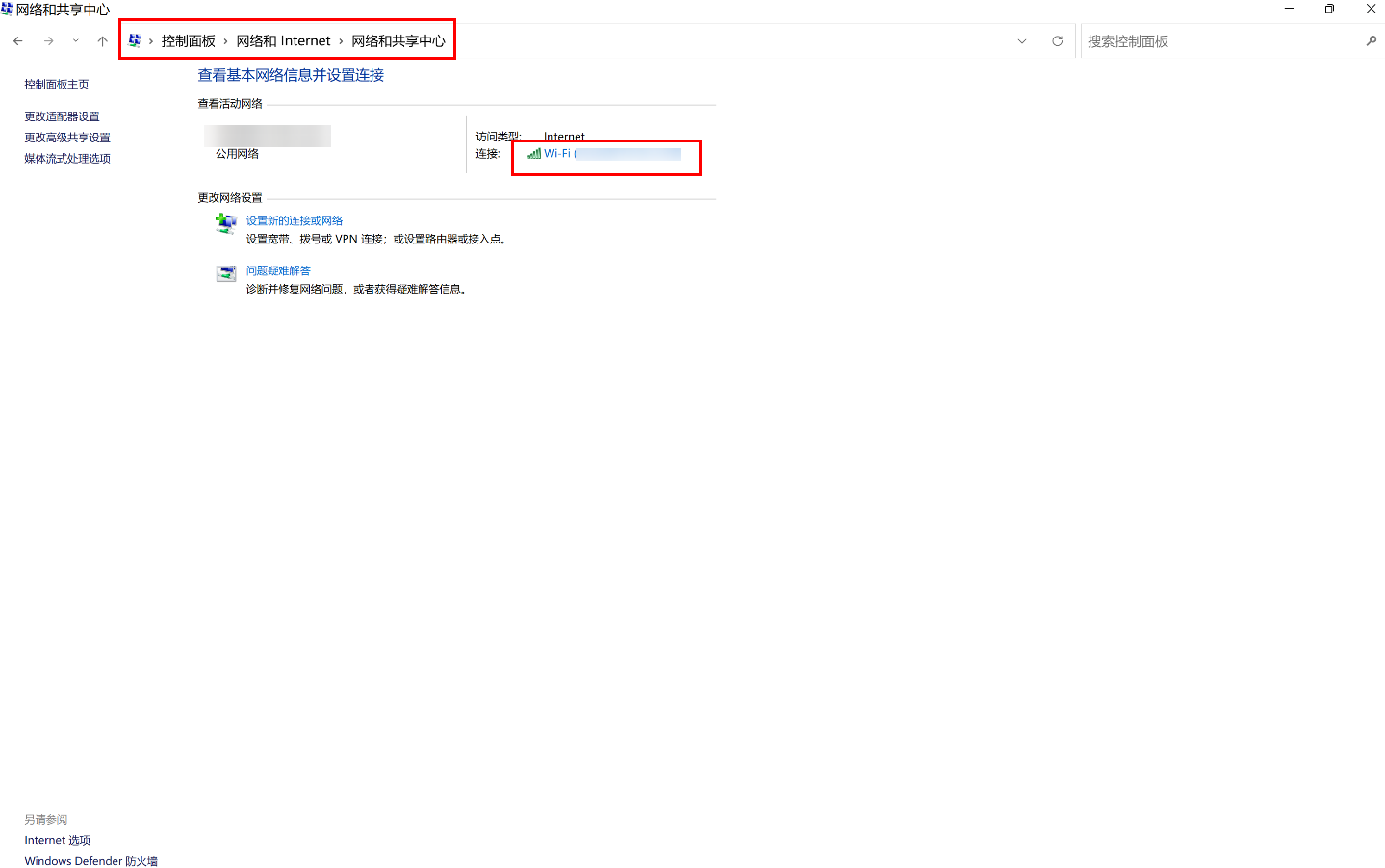
第一步:打开控制面板→网络和Internet→网络和共享中心,在当前活动网络旁点击对应的Wi-Fi连接。此入口查询的是所选无线网络,不是路由器的管理登录密码。
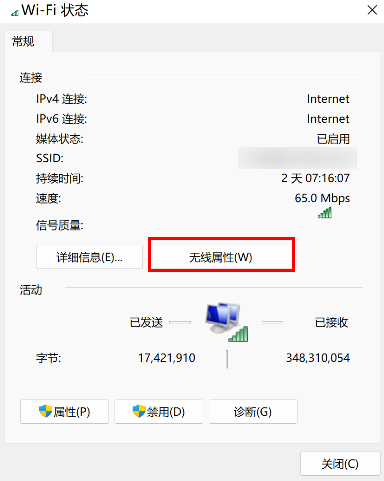
第二步:在Wi-Fi状态窗口点击无线属性,切换到安全页。若连接类型或认证方式不同,实际页面可能不提供相同的共享密钥字段。
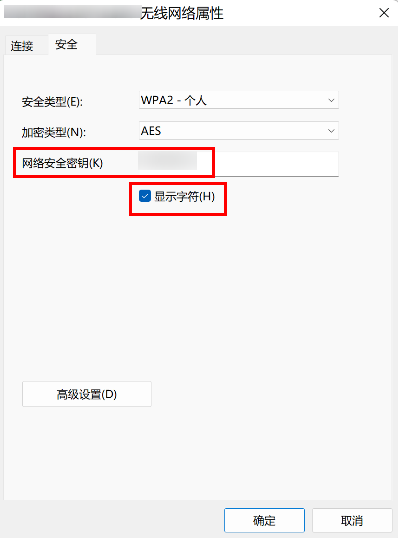
第三步:勾选显示字符,按权限提示完成必要验证,再读取网络安全密钥。用完取消显示或关闭窗口,不将包含密码的画面发送给无权使用该网络的人。
二、保存过的网络可以按名称查询
命令是否能读取明文取决于账户权限、配置类型及管理策略。

通过 Clawdos API 实现 Windows 自动化:屏幕捕获、鼠标/键盘输入、窗口管理、文件系统操作和 Shell 命令执行。独立版...
第一步:打开命令提示符或终端,运行netsh wlan show profiles,在本机配置列表中确认准确的配置文件名。列表不存在的网络不能靠这条命令直接找回密码。
第二步:运行netsh wlan show profile name="配置文件名" key=clear,将引号内替换为刚确认的名称,保留空格和引号。在支持的个人网络配置中,可从安全设置下的关键内容/Key Content读取保存的密钥。
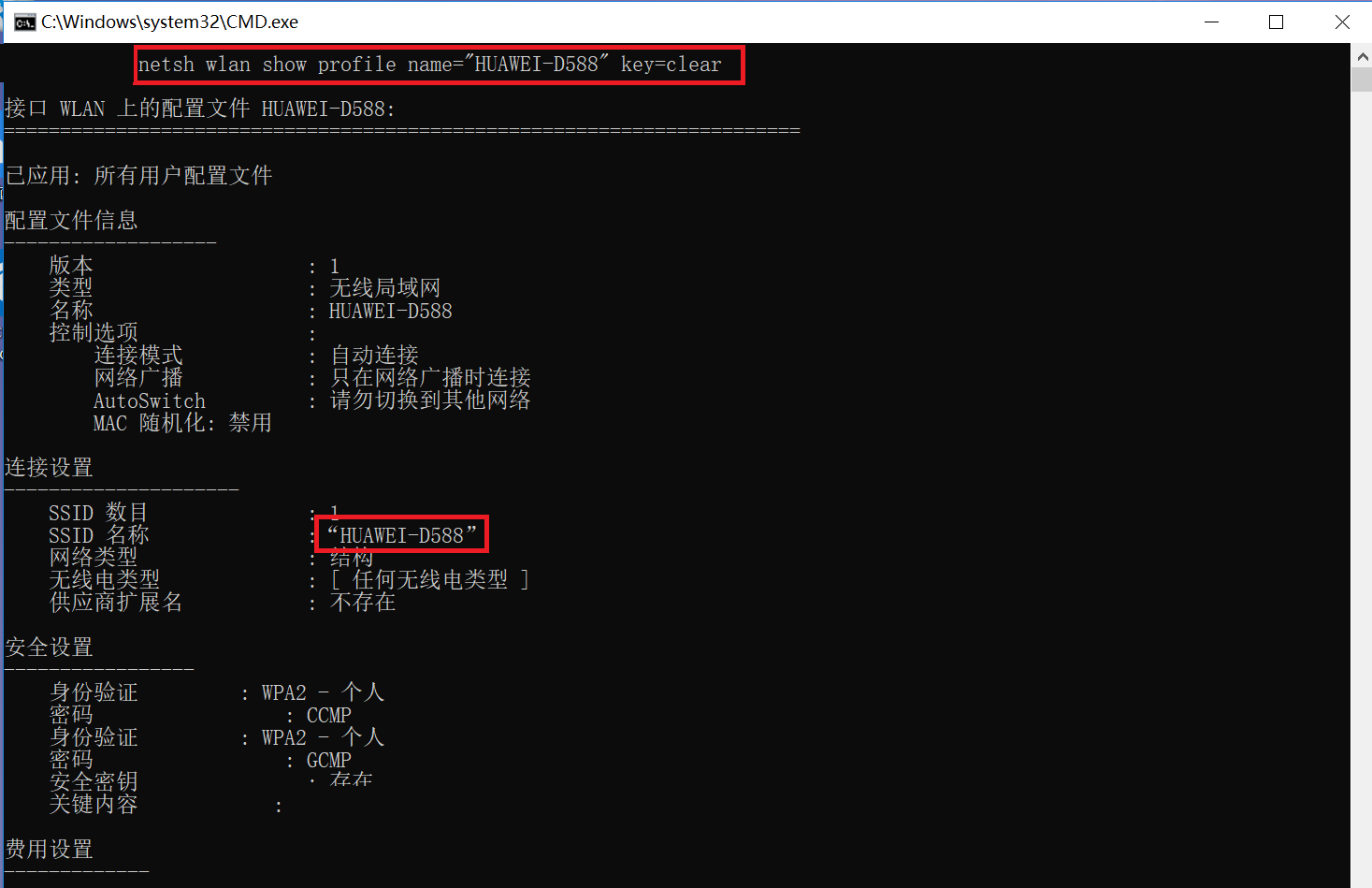
第三步:若没有关键内容或权限被拒绝,先检查配置与账户策略;需要管理权限时通过正常授权打开终端。802.1X企业认证、证书登录或未保存共享密钥的连接,不一定存在可显示的统一Wi-Fi密码。
三、Windows 11较新设置页面的入口
新版本可能直接在设置中提供密码显示与分享,按本机实际选项操作。
第一步:进入设置→网络和Internet,打开相应Wi-Fi的属性,在Wi-Fi网络密码旁选择显示。已保存的其他网络可在管理已知网络中选择后查看;相关入口可能随系统版本变化。
第二步:按界面要求核验身份,需要共享时只交给获准连接的设备。查看不到本机未保存的口令时,应向网络所有者或管理员获取,不把修改网络设置当作找回密码的替代办法。



















